Jira
Criando um fluxo no Jira

Para criar um fluxo de trabalho (workflow) no Jira siga os passos a seguir:

Criando um fluxo de trabalho

Click na engrenagem (Configurações), em seguida, selecione Itens, conforme figura a cima.

Surgirá uma tela conforme apresentado a seguir:

Tela de configurações dos tipos de item

Selecione o fluxo de trabalho, para verificar os fluxos criados.

Irá surgir uma tela contendo os fluxos de trabalho ativos e inativos do projeto.

Para adicionar um novo fluxo, selecione a opção ADICIONAR FLUXO DE TRABALHO, conforme figura abaixo.

Adicionar fluxo de trabalho no projeto do JIRA.

Ao clicar no botão, vc terá 2 opções:

  • Criar Novo – Permite criar um fluxo do zero
  • Importar do Marketplace – Importa um fluxo já criado por alguem.
Seleção de fluxo de trabalho

Criando o novo Fluxo

Agora chegamos a etapa de criação propriamente dita.

A primeira coisa é realizar a identificação do novo fluxo, ou seja, dizer para o que ele é. Isso é feito através dos campos a seguir.

Descrição do novo fluxo de trabalho

No campo nome, será identificado o fluxo, pois em etapas futuras, é esse o texto que voce verá relacionado ao fluxo criado. O Nome tem que ser unico, não pode se repetir nos demais fluxos.

A descrição diz um pouco sobre o fluxo, para que serve.

Adicionando um Status

O Status é o estado ou situação em que uma atividade passa, por exemplo, de aberta, em execução , em desenvolvimento, realizado.

Para adicionar um novo status, realize o procedimento a seguir:

No botão Adicionar status, digite um novo status, ou use os já criados.

O flag permitir que todos os estados transitem para este, permite que qualquer status vá para o que vc acabou de criar.

Adicionar um novo status

Ao preencher um novo status, finalize a identificação do mesmo, preenchendo a tela a seguir.

Descrição do novo status que será preenchido.

Criando transições

Transição é a mudança entre status.

Ela determina o fluxo entre os status.

Arrastando e montando uma transação

Pronto, nos próximos posts apresentarei como incluir no projeto.

Jira
Mudando o idioma do seu Jira

Para mudar o idioma padrão, siga os procedimentos abaixo.

No site da atlassian.net, selecione o seu site.

Atenção

Voce precisa ter uma conta administradora, para fazer esta mudança.

Selecione a engrenagem,

Selecione a engrenagem

Agora no menu, selecione, a opção Sistema, conforme figura a seguir.

Selecione a opção Sistema

Agora, entre em configurações gerais.

Configurações Gerais

Para editar a configuração, selecione:

Editando configuração do Jira, para permitir a mudança de configuração

Selecione agora a opoção de internacionalização, conforme figura abaixo:

Selecione o idioma de internacionalização

Por fim selecione o idioma predefinido.

Idioma predefinido
Oracle SAAS
Conectando o Bitvise em uma VM Oracle

O bitvise é um cliente de acesso remoto ssh e sftp.

Conexão com bitvise

O download da ferramenta pode ser feito através do link:

https://www.bitvise.com/download-area

Procedimento de configuração

A oracle cria uma chave publica para se conectar.

Entre no seu bitvise, e registre a chave, na tela principal.

Gestão das chaves

Click no botão Generate New, e importe a chave publica gerada pela ferramenta oracle.

Após importar a importação, basta utilizar a chave.

Chave registrada

Conectando a VM

Na tela principal, conforme a apresentação:

Conexão com bitvise

Em Host, selecione o IP ou o endereço da sua máquina.

Em initial method, selecione o publickey, conforme a figura.

E por fim, em client key, a chave que vc criou no passo anterior.

Lazarus
Instalação do Lazarus no MACOS

A instalação do Lazarus no MAC é um pouco mais complicado que nos demais.

Vamos seguir.

Instale os pacotes do Lazarus

Primeiramente entre no seguinte link:

https://sourceforge.net/projects/lazarus/files/Lazarus%20macOS%20×86-64/Lazarus%202.2.0/

Baixe Lazarus-2.2.0-0-x86_64-macosx.pkg e instale.

Baixe e instale o arquivo fpc-3.2.2.intelarm64-macosx.dmg

Baixe e instale o arquivo fpc-src-3.2.2-20210709-macosx.dmg

Instalando o BREW

O brew é um instalador de pacotes para mac.

Para baixar ele é necessário baixar os fontes no git

git clone https://github.com/Homebrew/brew homebrew

Em seguida rode no terminal o seguinte script:

eval "$(homebrew/bin/brew shellenv)"
brew update --force --quiet
chmod -R go-w "$(brew --prefix)/share/zsh"

Instalando o GDB

Com o brew instalado dê o seguinte comando:

brew install gdb

Aguarde até o fim da instalação.

Balança
Lendo Peso por WEB

Neste artigo fonte, irei apresentar como ler os valores web socket.

Este artigo ainda não esta terminado.

Estamos trabalhando para finaliza-lo.

Balança
Changelog Balanca

Data:

31/03/2022

Objetivo:

Customização e Melhorias

Realizado:

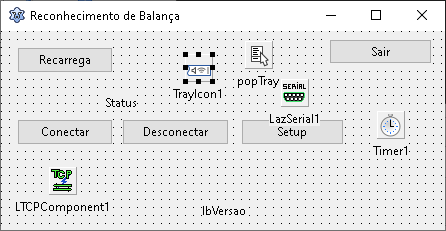
Foi realizado mudanças nas telas principais, com a inclusão do trayicon e menu do trayicon.

Foi incluido Serviço socket de resposta de peso da balança

Correções no fonte Registro.pas

Criação do instalador 0.3 do balanca para windows.

Balança
Melhorias Balança – 30/03/2022

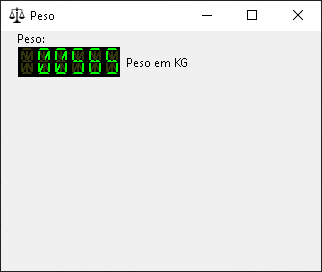
Mudança de leitura de peso, em formulário especifico.

Leitura de peso

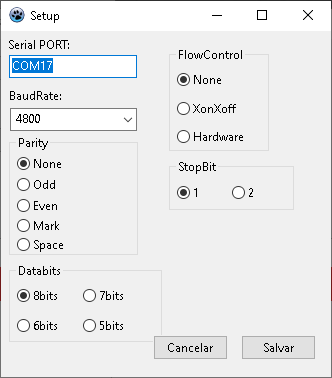
Foi feita a inclusão do Setup da Balança, com a criação dos campos seriais.

Campos seriais de configuração de Balança

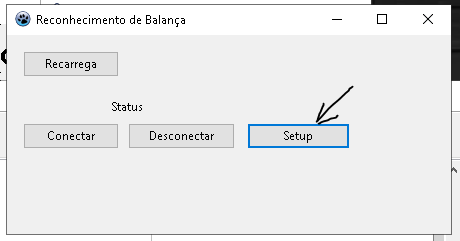
O parametros seriais são configurados agora através do botão da tela principal setup.

Configuração dos parâmetros seriais

Repaginação da aplicação separando parametros de aplicação de comandos de execução da balança.

Inclusão de Icone de instalação da balança.

icone de balança

Importante

Modificações serão aplicadas na versão 0.2 do software.

Balança
Changelog da Balança

Motivo:

Correções e melhorias

Data:

29/03/2022

Realizado:

Realizei a configuração do gravador de contexto da tela main.pas.

Tambem inclui o instalador para windows versao 0.1

Inclui a chamada ao WS de registro.

en_USEnglish