Após analise que tivemos em alguns de nossos parceiros, realizamos uma modificação no projeto, que prevê a flexibilidade no endereço do FILA.
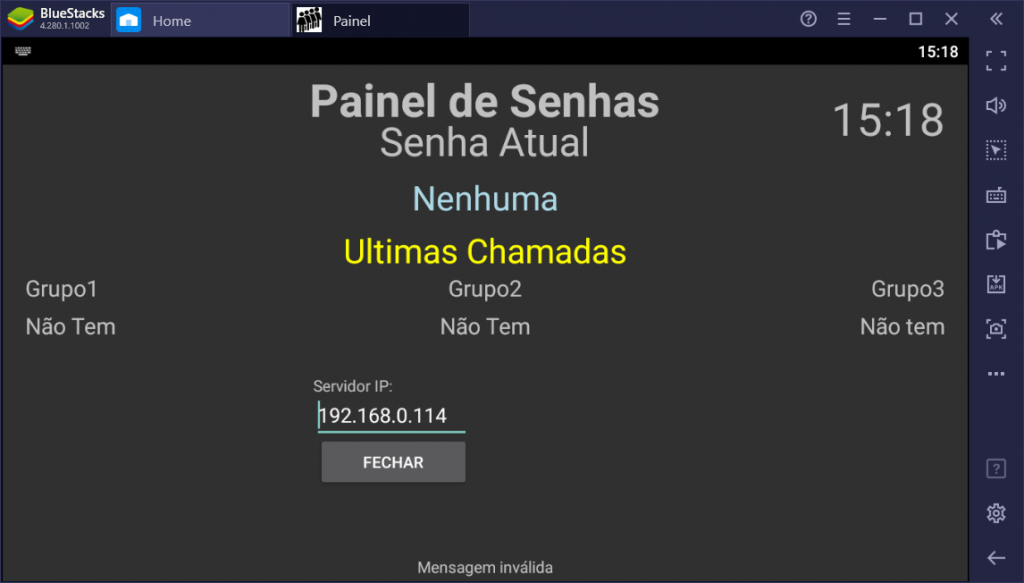
Com isso o PAINEL, ganhou a opção de mudança de IP do endereço, para tanto, é necessário dar um click ao entrar no relogio, que solicitará a digitação do novo ip do servidor fila.
Neste exemplo, podemos ver que a aplicação tem o campo do servidor.
Para ativar o campo servidor é necessário dar um click no Painel de Senhas.
Este recurso esta disponível na versão 1.2 do Painel.
>Portuguese Version< – English Version – Spanish Version – French Version – Deutsch Version
API de Integração
O Painel é uma aplicação que roda em android, e permite chamar os usuários.
Ela utiliza uma smart tv, ou tv box conectada a uma tv.
Porem usando o protocolo correto, qualquer aplicação pode simular as respostas, realizando a mesma função da TV BOX.
O objetivo deste documento, é detalhar o protocolo permitindo customizações.
Protocolo PAINEL
Ilustração de comunicação com API
O Painel permite ser integrado através de uma API simples.
Neste tutorial, descreveremos como realizar a integração no PAINEL.
O PAINEL sempre procura uma conexão no servidor pela porta 8096.
O PAINEL, solicita atualização a cada 300ms, repetindo a solicitação constantemente.
O Painel é uma conexão cliente, que sempre envia um comando ao servidor.
O Servidor é sempre a maquina localizada no IP 192.168.0.114 da rede local, em versões maiores que 1.2, é possível mudar o ip do servidor, dando um click no relógio.
Por isso, o servidor precisa ser fixado através de IP FIXO, em sua rede DHCP.
Este servidor, por sua vez pode responder, com comandos que serão interpretados por ele.
COMANDOS RESPONDIDOS PELO SERVIDOR
GUICHE
Este comando realiza a chamada de um dado numero de um grupo especifico.
Disponível a partir da versão 1.0
Sintaxe:
GUICHE>[nro guiche]:[senha];
Sintaxe do Comando
O NRO GUICHE – É o numero do atendente ou guiche.
SENHA – É a senha que será chamada.
GRUPO
Este comando realiza a modificação do label do grupo indicado.
Planejada a partir da versão 1.3
Sintaxe:
GRUPO>[nro grupo]:[texto];
Sintaxe do Comando
O NRO GRUPO- É o numero do Grupo que aparecerá no terminal
Texto- É o rótulo que será apresentado no terminal.
MSG
Este comando realiza a modificação do rotulo da mensagem.
Disponível a partir da versão 1.2
Sintaxe:
MSG>[texto];
sintaxe da mensagem
Texto- É a mensagem que será apresentado no terminal, no rodapé
NOW
Este comando realiza a verificação da proxima senha, onde verifica se houve mudança no servidor.
Sintaxe:
NOW;
sintaxe da mensagem
Syntax:
MSG>[text];
message syntax
Text- It is the message that will be displayed in the terminal, in the footer
NOW
This command performs the next password check, where it checks if there has been a change on the server.
O windows defender, não reconhece o aplicativo, pois o mesmo não é assinado. Pois se trata de um projeto gratuito. Desta forma é necessário aceitar a execução, ignorando o aviso.
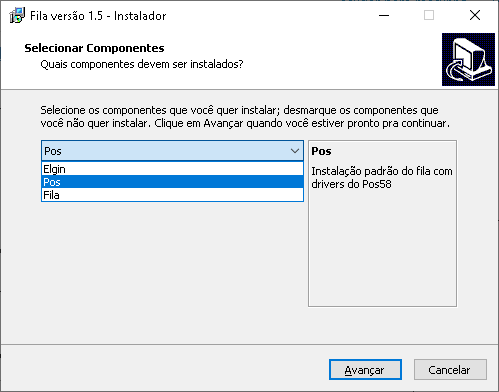
A primeira etapa é a instalação do pacote de instalação. No caso do instalador do fila existem 3 tipos:
Instalador FILA com instalação do Elgin (Drivers)
Instalador FILA com instalação do POS58 (Drivers)
Instalador FILA apenas a aplicação.
Ao instalar, seguirá o menu, conforme figura abaixo:
Seleção do processo de instalação que será realizado
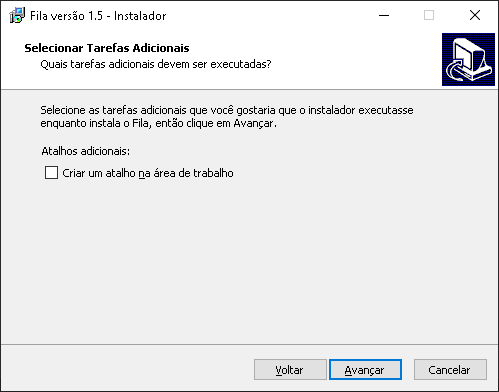
Selecione Avançar, conforme figura acima.
Próximo passo do instalador
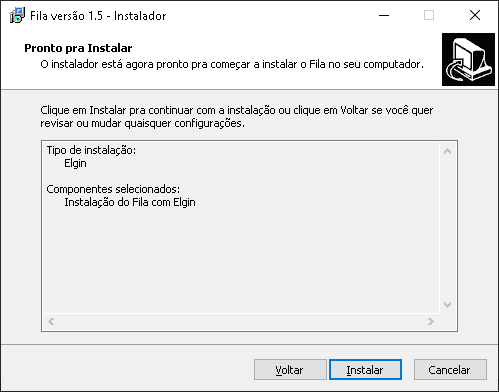
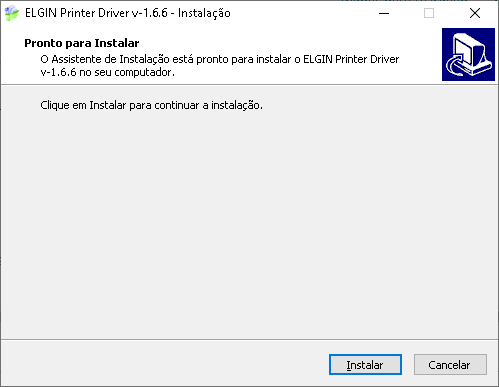
Conforme figura abaixo, o instalador apresentará o que será realizado. Confirme as opções de instalação.
Agora click em Instalar, e aguarde o termino da instalação.
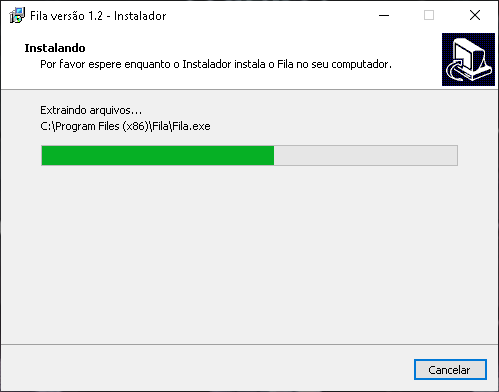
Nesta etapa o instalador começará a ser realizado.
Copiando os arquivos.
Agora será rodado o arquivo de configuração.
Instalação do Elgin e Pos58
Nesta etapa o instalador, chamará o arquivo de instalação do POS58 ou Elgini9, conforme sua solicitação.
Siga os passos indicados, ou em caso de dúvidas, chame um suporte especializado do fabricante.
Ao gerar um aplicativo no lazarus, o mesmo nao assina digitalmente, porem existe este script que resolve o caso.
Para gerar uma assinatura no apk gerado pelo Lazarus é necessário rodar um script, irei passar este a seguir.
set jdkbindir=C:\Program Files\Java\jdk-11.0.9\bin set APP_NAME=Painel set Yourpassword=suasenha set YourApp=Painel set YourHavefunsoft=Maurinsoft set Yourcompany=maurinsoft set YourSigla=BR
del Painel.keystore REM “%jdkbindir%”\keytool -genkey -v -keystore Painel.keystore -alias Painel -keyalg RSA -keysize 2048 -validity 10000
REM Generating on the fly a debug key “%jdkbindir%\keytool” -genkeypair -v -keystore Painel.keystore -alias %YourApp% -keyalg RSA -validity 10000 -dname “cn=%YourHavefunsoft%, o=%Yourcompany%, c=%YourSigla%” -storepass “%Yourpassword%” -keypass “%Yourpassword%” -keysize 2048 REM Assinando APK REM #del %APP_NAME%-armeabi-v7a-release-14.apk “%jdkbindir%\jarsigner” -verbose -sigalg SHA1withRSA -digestalg SHA1 -keystore Painel.keystore -keypass %Yourpassword% -storepass %Yourpassword% -signedjar %APP_NAME%-desalinhado.apk %APP_NAME%-armeabi-v7a-release-14.apk Painel
REM Verificando assinatura set jdkbindir=C:\Program Files\Java\jdk-11.0.9\bin rem set APP_NAME=%APP_NAME%-desalinhado.apk
REM Signing the APK with a debug key “%jdkbindir%\jarsigner” -verify -verbose -certs .\%APP_NAME%-desalinhado.apk
REM Alinhando APKset APP_NAME=testapp set buildtoolsdir=C:\android\build-tools\28.0.2 REM Align the final APK package %buildtoolsdir%\zipalign -p -f -v 4 .\%APP_NAME%-desalinhado.apk .\%APP_NAME%.apk



 English
  Portuguese