Dei o primeiro passo no desenvolvimento do projeto srvOuve.
O intuito deste projeto, é fornecer uma ferramenta de reconhecimento de fala. Convertendo Fala para texto, este projeto é 100% offline, não necessitando de nenhuma API na nuvem.
O projeto srvOuve é uma integração com o Sphinx, projeto de reconhecimento de voz.
Permite através de uma porta tcp, escutar tudo o que é ouvido, em forma de texto.
O intuito deste projeto é facilitar o desenvolvimento em etapas de aprendizado de maquina.
Obtendo uma forma simples e eficiente de integrar esta feature.
O que é o CMU Sphinx
CMU Sphinx é uma api de reconhecimento de voz. Ela é bastante consagrada, possuindo muitos projetos atrelados a ela.
A grande vantagem desta api, é que ela não necessita de conexão externa ou acesso a internet.
Uso do CMU Sphinx
Utilizaremos o CMU Sphinx como base do nosso projeto.
Após analise que tivemos em alguns de nossos parceiros, realizamos uma modificação no projeto, que prevê a flexibilidade no endereço do FILA.
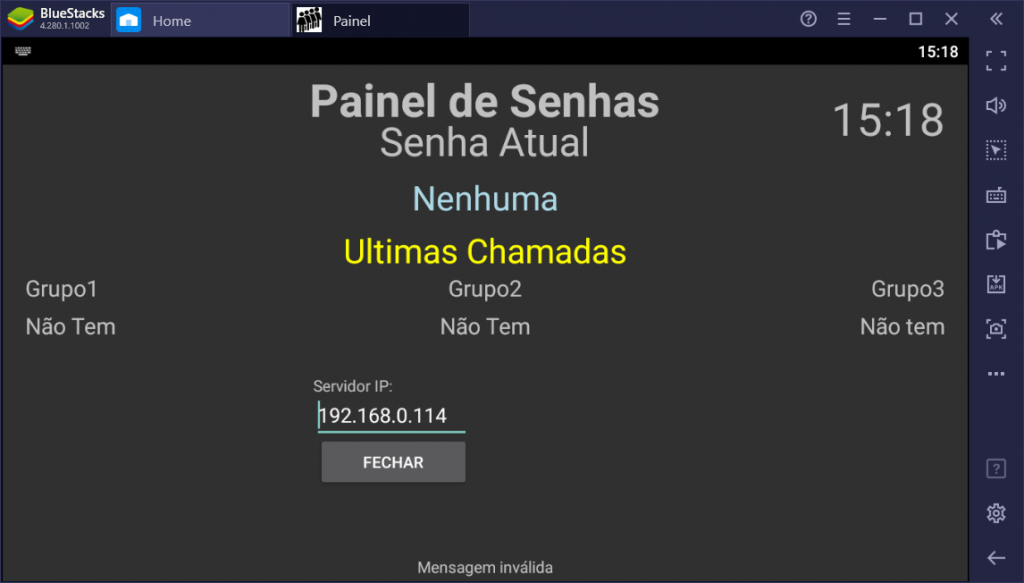
Com isso o PAINEL, ganhou a opção de mudança de IP do endereço, para tanto, é necessário dar um click ao entrar no relogio, que solicitará a digitação do novo ip do servidor fila.
Neste exemplo, podemos ver que a aplicação tem o campo do servidor.
Para ativar o campo servidor é necessário dar um click no Painel de Senhas.
Este recurso esta disponível na versão 1.2 do Painel.
>Portuguese Version< – English Version – Spanish Version – French Version – Deutsch Version
API de Integração
O Painel é uma aplicação que roda em android, e permite chamar os usuários.
Ela utiliza uma smart tv, ou tv box conectada a uma tv.
Porem usando o protocolo correto, qualquer aplicação pode simular as respostas, realizando a mesma função da TV BOX.
O objetivo deste documento, é detalhar o protocolo permitindo customizações.
Protocolo PAINEL
Ilustração de comunicação com API
O Painel permite ser integrado através de uma API simples.
Neste tutorial, descreveremos como realizar a integração no PAINEL.
O PAINEL sempre procura uma conexão no servidor pela porta 8096.
O PAINEL, solicita atualização a cada 300ms, repetindo a solicitação constantemente.
O Painel é uma conexão cliente, que sempre envia um comando ao servidor.
O Servidor é sempre a maquina localizada no IP 192.168.0.114 da rede local, em versões maiores que 1.2, é possível mudar o ip do servidor, dando um click no relógio.
Por isso, o servidor precisa ser fixado através de IP FIXO, em sua rede DHCP.
Este servidor, por sua vez pode responder, com comandos que serão interpretados por ele.
COMANDOS RESPONDIDOS PELO SERVIDOR
GUICHE
Este comando realiza a chamada de um dado numero de um grupo especifico.
Disponível a partir da versão 1.0
Sintaxe:
GUICHE>[nro guiche]:[senha];
Sintaxe do Comando
O NRO GUICHE – É o numero do atendente ou guiche.
SENHA – É a senha que será chamada.
GRUPO
Este comando realiza a modificação do label do grupo indicado.
Planejada a partir da versão 1.3
Sintaxe:
GRUPO>[nro grupo]:[texto];
Sintaxe do Comando
O NRO GRUPO- É o numero do Grupo que aparecerá no terminal
Texto- É o rótulo que será apresentado no terminal.
MSG
Este comando realiza a modificação do rotulo da mensagem.
Disponível a partir da versão 1.2
Sintaxe:
MSG>[texto];
sintaxe da mensagem
Texto- É a mensagem que será apresentado no terminal, no rodapé
NOW
Este comando realiza a verificação da proxima senha, onde verifica se houve mudança no servidor.
Sintaxe:
NOW;
sintaxe da mensagem
Syntax:
MSG>[text];
message syntax
Text- It is the message that will be displayed in the terminal, in the footer
NOW
This command performs the next password check, where it checks if there has been a change on the server.



 English
  Portuguese