Yocto Project
Yocto Project

Agora vamos entender onde cada sigla atua.

Receitas (RECIPES)

São arquivos com extensão (.bb), podendo descrever como montar os pacotes.

.bbappend são aditivos as receitas já criadas, agregando novos pacotes.

.inc dados compartilhados nas receitas.

PackageGroups

São coleções ou grupos de pacotes agrupados na receita. São contidos com extensão *.bb

Classes

São módulos de classes que descrevem funcionalidades usadas para gerar a imagem.

Podem ser herdadas.

Configuration

São configurações para montagem da imagem, permitindo customizar conforme estes padrões, criando rotinas de fluxo variado, em funções das especificações de tais parâmetros.

As configurações são extensões *.conf.

Os dados podem ser compartilhados dentro do Yocto através dos arquivos .inc.

Yocto Project
Yocto Project

Agora vamos entender um pouco das gírias do Yocto

Layer

Camado ou Grupo de Metadados que são incluídos na construção, entende-se todas as customizações que podem ser incluídas.

Distro

São as configurações para montagem da imagem.

Machine

É a plataforma que se deseja construir a distribuição. Ex X86, ARM Raspberry.

Image

É a distribuição “compilada” que vira uma imagem de CDROM ou DVD (ISO)

TASK

São as tarefas que serão executados pelo sistema a fim de construir a imagem (receitas)

Package

São os pacotes que são usados durante a criação da imagem.

Sem categoria Yocto Project
Criar projeto Yocto Project

Para criar um projeto no yocto project é muito simples.

Pronto, aguarde, pois demora muito tempo até compilar e construir o cd.

  1. Crie uma maquina virtual com pelo menos 100Gb de memoria, e 4 núcleos de processamento. Eu recomendo pelo menos 4 Gb de RAM.
  2. Instale o Ubuntu, ultima versão disponível.
  3. Instale os seguintes pacotes, antes de começar:
    • sudo apt-get install gawk wget git-core diffstat unzip texinfo gcc-multilib build-essential   chrpath socat libsdl1.2-dev xterm make xsltproc docbook-utils fop dblatex xmlto autoconf   automake libtool libglib2.0-dev libarchive-dev python-git
  4. Na pasta que preferir, vamos fazer no /home/ porem não é escrito em pedra. Faça a seguinte operação:
    • git clone -b mickledore git://git.yoctoproject.org/poky.git
  5. Entre na pasta do yocto, digite:
    • source oe-init-build-env
  6. Crie uma imagem, rodando:
    • bitbake core-image-sato
Blog Sem categoria
Fantasmas

Eu vejo fantasmas no meu quarto.

Olho para traz, e vejo espectros de algo que não existe.

Sinto o que já me é estranho.

Olho, e vejo no sentido, onde não há sentimento.

O espectro da minha vida me persegue.

Quero exorciza-lo,

Mas talvez a minha fé seja pouca.

Talvez seja louco ou talvez tenha sido.

Quero exorciza-lo!!!

Deus, ajude-me a exorcizar este espectro.

Blog
Ausência sentida

Olá meus amigos, depois de quase 3 meses longe de vocês, voltei a publicar novos posts.

Muito trabalho, muitas atividades, mas 2020 vai começar recheado de novidades.

Em breve lançarei outras.

Grande abraço a todos!

Relógio
Relógio 2.2.5 – Ponto

Nesta versão já disponibilizamos a leitura e marcação de ponto.

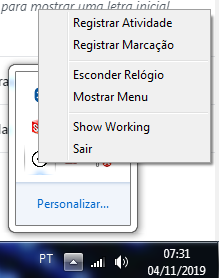
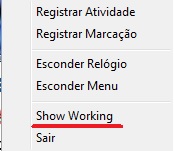
Onde as informações do ponto ficam na janela Working, que pode ser acessada pressionando o botão direito do mouse no icone do relógio.

Menu de opções do Relógio

A Opção Show Working, permite incluir registro de passagem de ponto, que serão gravados em arquivos diários com extensão .dat (DWrkddmmyy.dat)

TIMESTART:16:08:01
TIMESTOP:16:17:56
TIMELAP:00:00:00

O Campo TIMESTART é o Tempo da primeira marcação

O TimeStop o tempo da parada. (Ultima marcação)

O Sistema permite múltiplas paradas, sendo que ao identificar uma retomada, pegara o período entre o TIMESTOP e a presente marcação e acumulará em TIMELAP, Deixando o timestop em branco novamente.

Trabalho

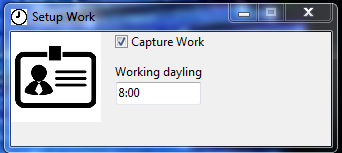
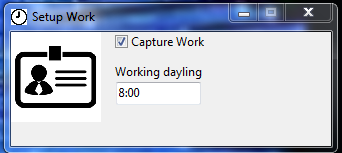
Na Tela Setup Work, marcaremos a Jornada diária.

Atividades e Trabalho

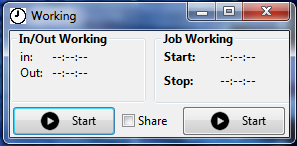
Na tela abaixo, identificamos que o inicio da atividade se dá pelo botão Start, ao lado do item In/Out Working.

Atividades e trabalho

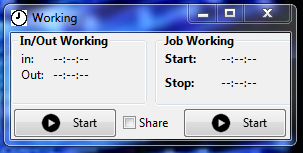
O display de trabalho somente irá surgir se o inicio de um dia for marcado.

Relógio Sem categoria
Relógio Versão 2.2.3

Com esta nova versão estamos mais um passo próximo da inclusão de ponto de acesso.

Registro de horas

Tambem incluímos a opção de menu no relógio.

Opção Show Working

Estaremos modificando todos os menus para textos em inglês, pois a ideia do projeto é ser internacional.

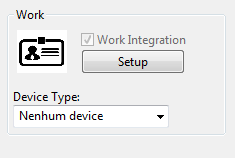
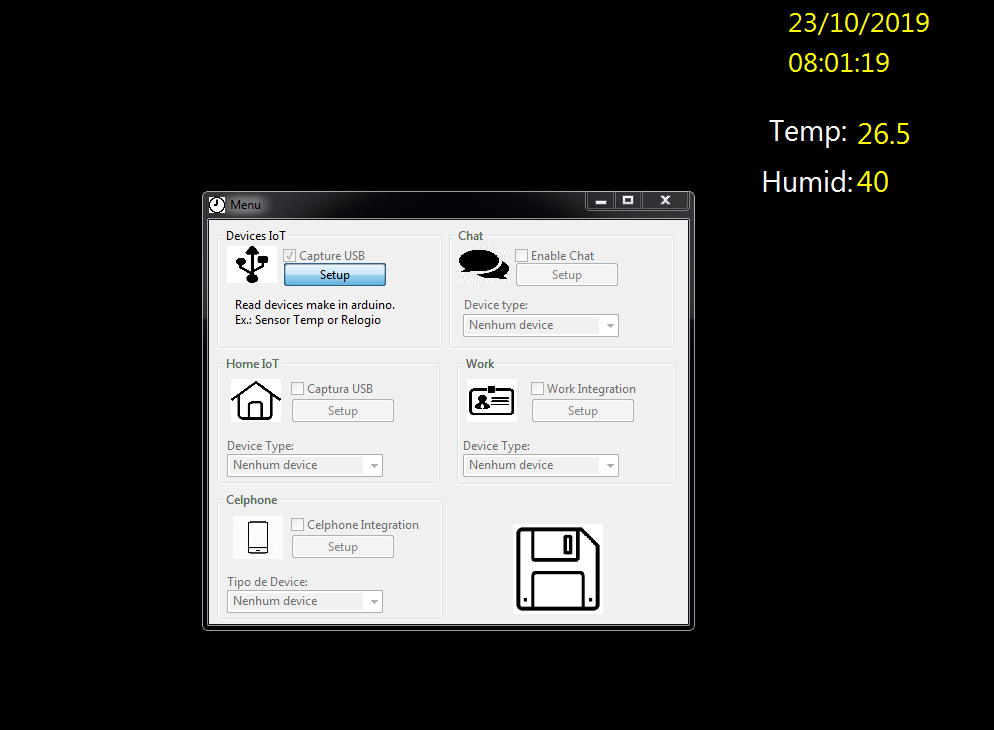
Na aba de trabalho pode ser habilitado a função através do menu.

Ativação do working

Onde surgirá o menu, para que diga a sua jornada de trabalho:

ornada de trabalho e menu de ativação

os apontamentos serão gerados em arquivo workddmmyy.cfg, nos parâmetros TimeStart e TimeStop.

Relógio
Relógio 2.3.2

Hoje, 24/10/2019,

Iniciei a revisão 2.3.2, onde estou implementando as telas de Work (trabalhando com relógio de ponto) e Working (Apontando horas).

Ainda não finalizei a versão 2.3.2, tenho expectativa de finalizar até o final desta semana.

Ao finalizar a 2.3.2, estarei publicando versões windows , linux, mac e arm linux.

Relógio
Relógio Versão 2.3.1

23/10/2019 – implementei a versão 2.3.1.

Nesta versão realizei as seguintes mudanças:

  • Ajuste e gravação da classe settemp
    • inclusão do parâmetro stay
    • inclusão do parâmetro fixar
  • Ajuste e gravação da classe setclock
    • inclusão do parâmetro stay
    • inclusão do parâmetro fixar
  • Inclusão das funcionalidades stay e fixar em clock
  • Inclusão das funcionalidades stay e fixar em temp
  • No instalador inclusão da permissão de modo administrativo
  • No instalador inclusão do relógio na inicialização do windows.

en_USEnglish