Blog Dicas treinamentos
Criando partição remota do SAMBA

Quando voce tem dois computadores, e precisa compartilhar pastas entre eles, existe 2 processos que precisam ser realizados.

Criação de servidor SAMBA

Neste tópico abordarei como criar um servidor samba, onde compartilharemos arquivos entre diversos computadores.

Este tópico esta incompleto, aguarde que em breve estaremos finalizando o mesmo.

Criação de Cliente SAMBA

Neste tópico abordarei como consumir um diretório compartilhado.

Para consumir um diretório compartilhado, é necessário primeiro adicionar o pacote:

apt install cifs-utils

O cifs-utils, é o pacote do protocolo cifs, sem este pacote, voce não conseguirá seguir o próximo passo.

Edite o arquivo fstab, adicionando a seguinte linha, com suas adaptações.

//10.154.20.8/pasta /mnt/pasta cifs uid=0,user=[user],password=[senha],iocharset=utf8

Exemplo de como consumir um volume no samba.

Substitua o ip pelo ip do servidor samba.

Entre na pasta, no diretorio /mnt/, e crie ele, conforme o nome da sua preferencia. Substituindo pasta pelo seu nome.

mkdir /mnt/pasta

Agora para finalizar, e verificar se deu certo, dê o comando de mount.

mount /mnt/pasta

Entre na pasta e verifique se a mesma contem os arquivos da pasta origem.

IA Python
Classes no Python

Não entrarei nos detalhes do que é classe ou objetos, entendo que isso já é de conhecimento do leitor.

Codificando classe em Python:

Arquivo class_prototipo.py

# Classe protótipo
class Class_Prototipo:
    # construtor
    # https://docs.python.org/3/reference/datamodel.html#object.__init__
    def __init__(self,param1):
        # codificacao
        return 0


    def metodo(self):
        # codificacao
        return 0

    # __dict__ serve em qualquer classe
    def printar(self):
        print(self.__dict__)

__init__ método construtor, conforme documentação.

https://holycoders.com/python-dunder-special-methods/

Herança

Arquivo class_filha.py, herda o class_prototipo.

import class_prototipo


class Class_Filha(class_prototipo.Class_Prototipo):
    # construtor
    def __init__(self,param1):
        # codificacao
        self.variavel = param1


    def metodo(self):
        # codificacao
        return self.variavel

    # __dict__ serve em qualquer classe
    def printar(self):
        print(self.__dict__)

Construção dos objetos

Código do programa principal, fonte: main.py


import class_prototipo
import class_filha


filha1 = class_filha.Class_Filha(1)
filha2 = class_filha.Class_Filha(2)
filha3 = class_filha.Class_Filha(3)

filha1.printar()
filha2.printar()
filha3.printar()


Blog Dicas
Apareceu CTRL-D no linux

O Linux é um sistema muito estável, porem as vezes quedas de energia fazem surgir a seguinte mensagem pressione CTRL-D.

Muitos erros podem gerar isso:

  • Serviço com problemas
  • Disco ruim
  • Scripts de inicialização

De forma geral, um usuário inadvertido pressiona CTRL-D e a maquina reboota mostrando o mesmo erro.

Para corrigir este problema é necessário realizar o seguinte procedimento:

1) Entrar a senha do root.

2) Digitar na console:

fsck /dev/sda1

fsck /dev/sda1 ou o volume que esta mostrando com erros.

Para finalizar o processo digite:

exit

Desta forma, a maquina irá dar reboot.

Outros problemas podem gerar este tipo de ocorrência. Porem o desligamento inapropriado, é o mais comum dos problemas

R
Instalando R no raspberry PI

Ensinarei nesse tutorial o procedimento de instalação do R para Raspberry PI.

O R, é uma linguagem de programação estatística, orientada a objeto. Sendo uma linguagem aberta (Open Source) permite a criação de gráficos e analise de dados.

Estarei apresentando o processo de instalação no Raspberry PI e tambem em outras distribuições linux.

Instalação Tradicional

Para instalar o R é bastante simples:

Entre em uma máquina raspberry pi, usando um terminal.

sudo apt-get install r-base r-base-core r-base-dev

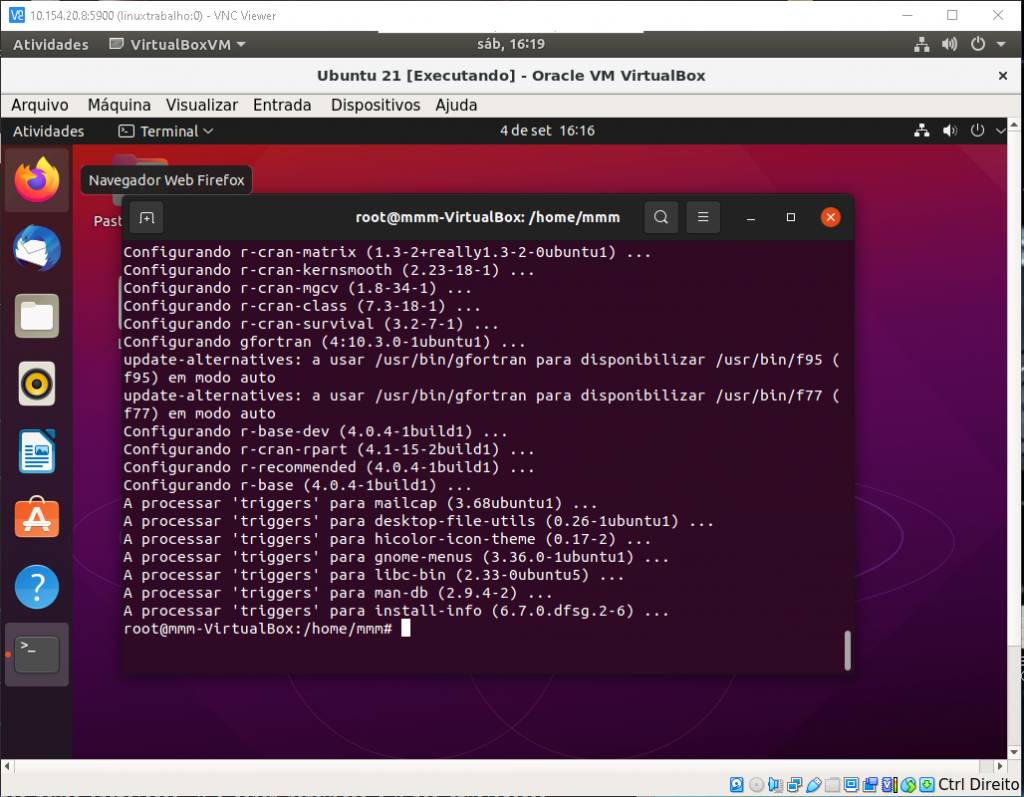
Para mostrar que funciona em outras distros realizei também a instalação no ubuntu 21, conforme segue:

Instalação em ubuntu 21, em uma VM

Agora iremos verificar se o mesmo esta rodando, primeiro buscaremos na lista de nossos aplicativos.

R instalado com sucesso

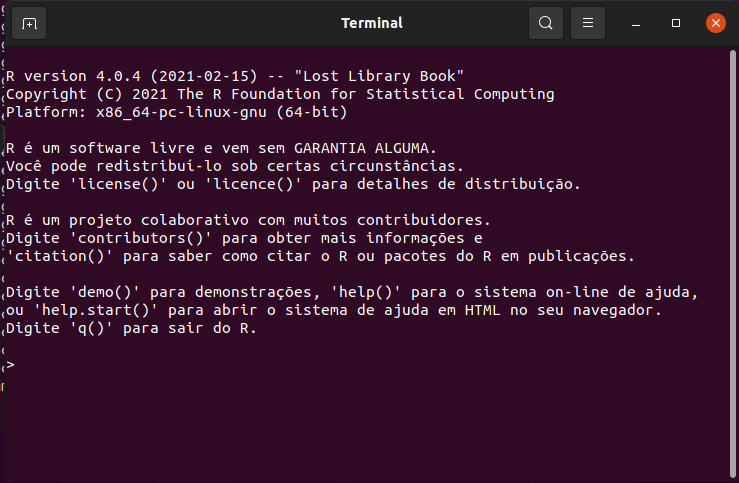
Pronto, o R esta rodando no terminal conforme apresentado na figura abaixo:

Interface console do R

Instalação dos fontes

A instalação do R baseado nos fonte é necessário primeiramente baixar os mesmos.

GIT

O git do repositório fica neste link.

https://github.com/rstudio/rstudio

Iremos instalar em meu servidor raspberry.

Para tanto irei baixar ele através do comando:

git clone https://github.com/rstudio/rstudio

baixa dos fontes

Entre na pasta do projeto rstudio, que foi criado.

Em seguida crie a pasta build

mkdir build

cd build

Agora será necessário, preparar a compilação

cmake .. -DRSTUDIO_TARGET=Server -DCMAKE_BUILD_TYPE=Release

cmake .. -DRSTUDIO_TARGET=Desktop -DRSTUDIO_PACKAGE_BUILD=1

Depois, basta dar

make install

Neovim

Permite editar o R

apt install neovim

Blog
Repositórios no linux

O Linux possui um processo bem complexo de instalação de pacotes.

Básicamente os repositórios são alocados em web services, e baixados quando necessários.

O endereço destes repositórios fica na pasta:

/etc/apt/sources.list.d

Entendendo o sources.list.d

Ao criar um repositório é comum criarmos um arquivo contendo a seguinte sintaxe:

[tipo] [repositorio] [distribuicao] [[componente1] [componente2] … [componenteN]]

TIPO

A primeira referencia, indica o tipo do arquivo, podendo ser de duas formas.

  • deb – responsável pela instalação de componentes
  • deb-src – Responsável pela instalação de fontes dos pacotes.

Repositório

O repositório é o endereço do url que será indicado, para ser pesquisado pelo instalador. Chamamos isso de espelho de repositório.

Existe uma lista mundial:

https://www.debian.org/mirror/list

Distribuição

A distribuição é uma lista de entrega, que tem um nome, ela pode apresentar em 4 estados, ou condições de uso.

  • oldstable – distribuições antigas e fora de uso.
  • stable – distribuições atualmente em uso
  • testing – distribuições de validação
  • unstable – Betas sem garantias.

Para entender mais sobre esses pacotes, o ideal é ler o wiki que foi baseado este artigo:

https://wiki.debian.org/SourcesList

IA pós graduação
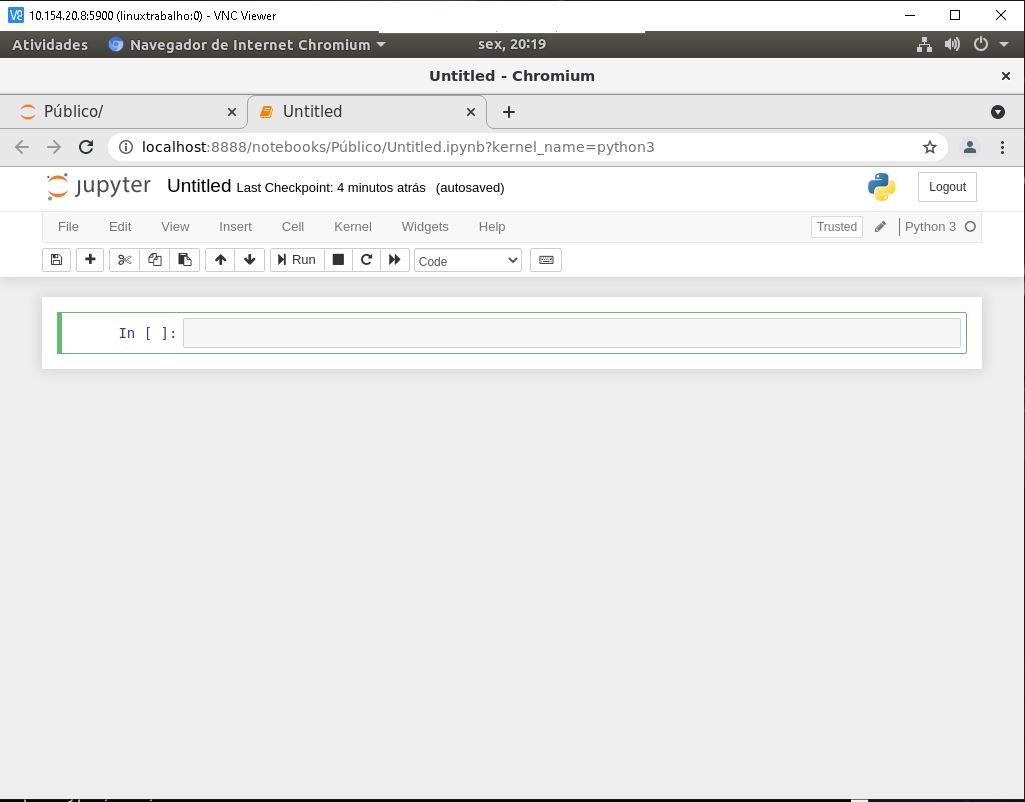
Comandos do Jupyter
AtalhoO que faz?
SHIFT + ENTERFinaliza criando nova célula
%%htmlcria um espaço p execução de html page
%%jscria um espaco java script
%%writefile <nomefile>Cria um arquivo que será salvo
CTRL+ENTERExecuta código
CTRL+DDeleta linha
CTRL + /Comenta linha
# Titulo 1
##Titulo 2
###Titulo 3
####Titulo 4
* item de lista
[texto]: urlhiperlink
![texto]:urlimagem
“`javascript bloco “`bloco de javascript exemplo de código
“`python bloco “` Bloco de python exemplo de código
|Marcação de tabela | elemento | elemento2| etc
>Comentário
<a href="/wp/en/””/"></a>inclui html direto no projeto
IA Python Sem categoria
Instalando o jupyter notebook no raspberry pi

Siga os passos abaixo:

sudo su -
apt-get update
apt-get install python3-matplotlib
apt-get install python3-scipy
apt-get install python3-pip3
pip3 install --upgrade pip
reboot
sudo pip3 install jupyter

Outro processo que pode ser feito é a forma direta, através do comando:

sudo su

apt-get install jupyter

Porem recomendo a primeira maneira, por ser na minha opinião a mais correta.

Referência:
https://www.instructables.com/Jupyter-Notebook-on-Raspberry-Pi/

Instalando o NBCONVERT

Para instalar os módulos de documentação, será necessario rodar os seguintes programas:

pip install nbconvert

Outra maneira de realizar esse procedimento é:

conda install nbconvert

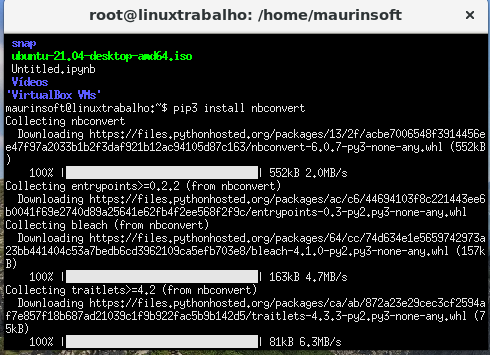
Segue o exemplo do programa sendo rodado:

instalando o nbconvert

Referencias deste artigo:

https://nbconvert.readthedocs.io/en/4.2.0/install.html

Instalando o PANDOC

O pandoc é necessário para converter markdown para formatos como html, o nbconvert usa o pandoc.

Para sua instalação:

apt-get install pandoc

Exemplo de instalação realizada:

Sem categoria
Pós graduação

Hoje comecei, minha pós graduação na uninove, no curso de Aprendizado de Máquina.

Minha primeira disciplina será python. Tivemos uma introdução sobre o curso.

Foi muito frutífera, gostei muito da aula do professor Dr. Jose Eduardo Storopoli.

Tenho muitas expectativas quanto ao curso.

Com quase 50 anos, eu estou voltando a estudar, quero aprender mais, e acredito ser uma ótima oportunidade de reciclar conceitos.

Acredito que aprendizado de máquina seja realmente o futuro, e que estamos ainda engatinhando nesse novo mundo de possibilidades.

Que venha o futuro.

Sem categoria
Criando VM com VirtualBox

VM é uma sigla para virtualbox, ou máquina virtual, em português.

Uma vm nada mais é que a emulação de uma maquina (computador).

Com a VM podemos instalar maquinas de teste, para simular situações ou ambientes que queremos testar.

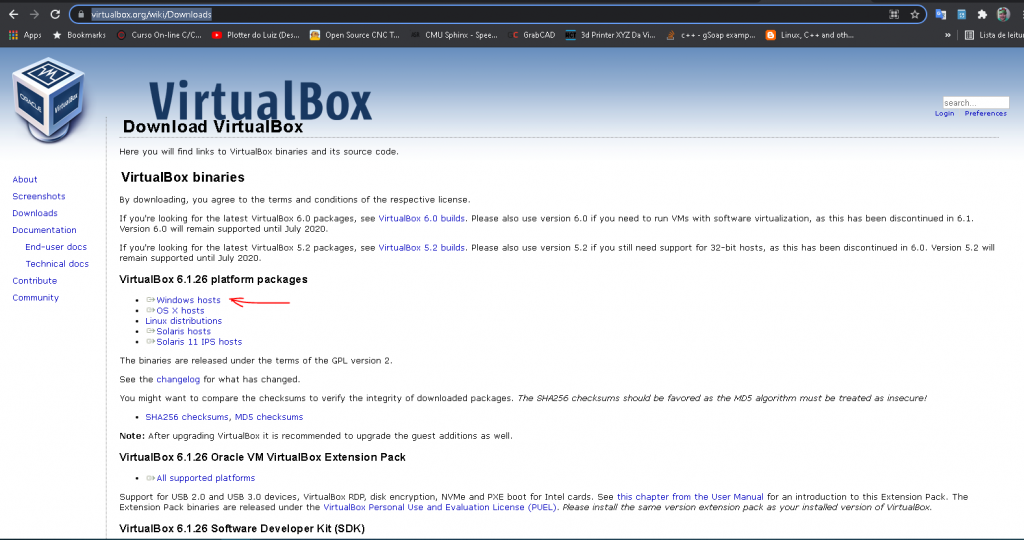
Baixar o Virtualbox

O virtualbox pode ser baixado, através do seguinte site:

https://www.virtualbox.org/wiki/Downloads

No site é possível escolher a plataforma que deseja utilizar para rodar a vm, no meu caso, estarei instalando em uma maquina windows.

Porem a VM uma vez criada pode ser utilizada em qualquer plataforma, pois os arquivos da VM, independe do sistema operacional que a sustenta.

Instalar uma nova VM

Após instalado o virtualbox é necessário montar a máquina virtual, para tanto, criaremos uma máquina Linux.

Para isso, siga os passos a seguir:

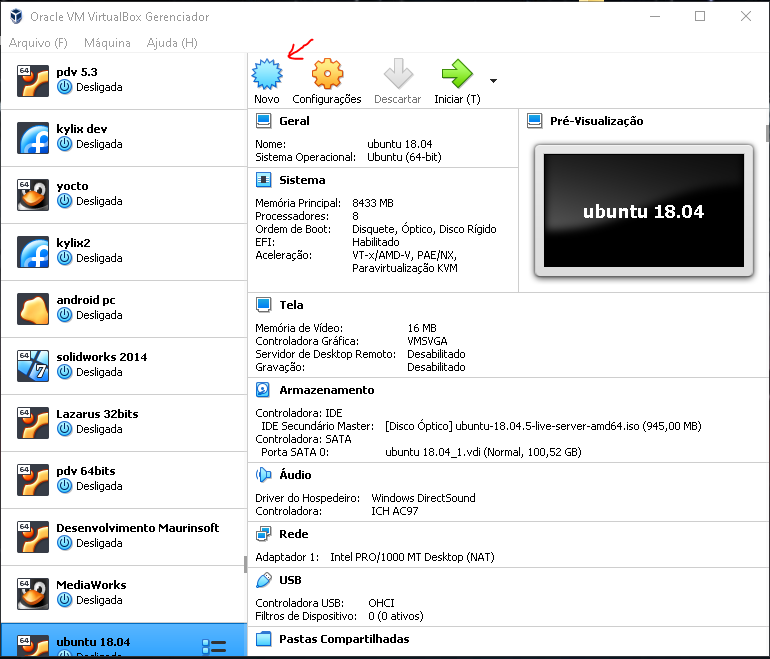
Vamos criar uma nova VM, clicando no botão novo, conforme demonstrado acima.

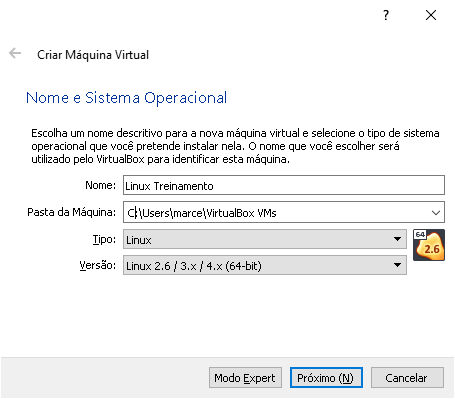
Ao clicar, no botão, surge uma janela, conforme descrito abaixo:

Preencha um nome que diz respeito ao uso desta vm, no campo nome.

No campo pasta, indique a pasta que será incluída as informações da VM, lembrando que o HD da vm pode ser incluída em pasta separada.

No campo Tipo, contem a informação do sistema operacional que voce irá armazenar, preocupe-se com o seu tipo e na versão e revisão e principalmente arquitetura (32/64bits) deste.

Por fim, click no botão Próximo.

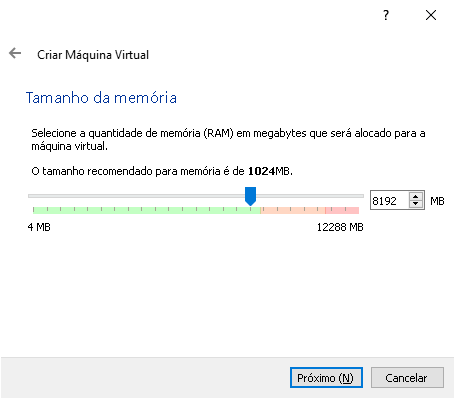
Agora iremos indicar o tamanho da memória RAM, para tanto:

Arraste a barra, até o tamanho da memória que deseja, ou digite a mesma, na caixa ao lado.

Por fim, click no botão Proximo.

Criação de Disco virtual

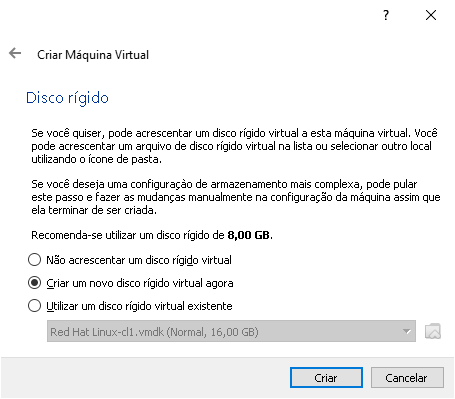
Iremos criar agora o disco virtual, que irá armazenar as informações da VM.

Selecione a opção Criar um novo disco rígido virtual agora, conforme figura abaixo:

Em seguida, click no botão criar.

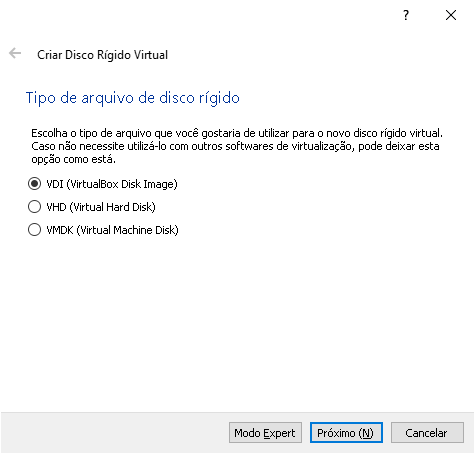
Agora iremos selecionar o tipo do disco rígido, na imagem abaixo, vemos 3 tipos possíveis.

No nosso caso, selecionamento VDI, e clicamos no botão Próximo.

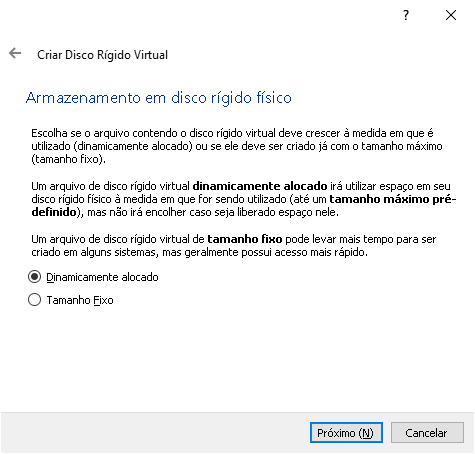
Agora, iremos alocar o espaço da VM, conforme figura abaixo:

Selecionamos o item dinamicamente alocado, pois queremos que o tamanho possa ser alocado a medida da necessidade e não fixo como na modalidade seguinte.

Selecionamos o botão Próximo.

Agora iremos, indicar o local do armazenamento do disco rígido.

Na caixa de texto digitaremos seu local+nome, também alocando seu tamanho, rolando até o valor desejado. No nosso caso colocaremos 65Gb.

Por fim, clicamos em Criar, para gravar as alterações.

Por conclusão será criada uma VM na aba lateral com o nome apresentado durante o treinamento.

Instalando o Sistema Operacional

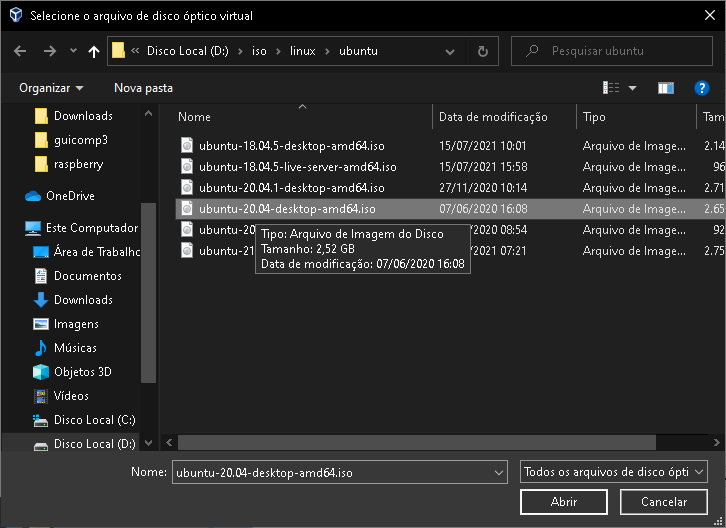
Para instalação do sistema operacional, é necessário baixar uma imagem do linux, no nosso caso usaremos a ubuntu 20.04, conforme apontado na imagem:

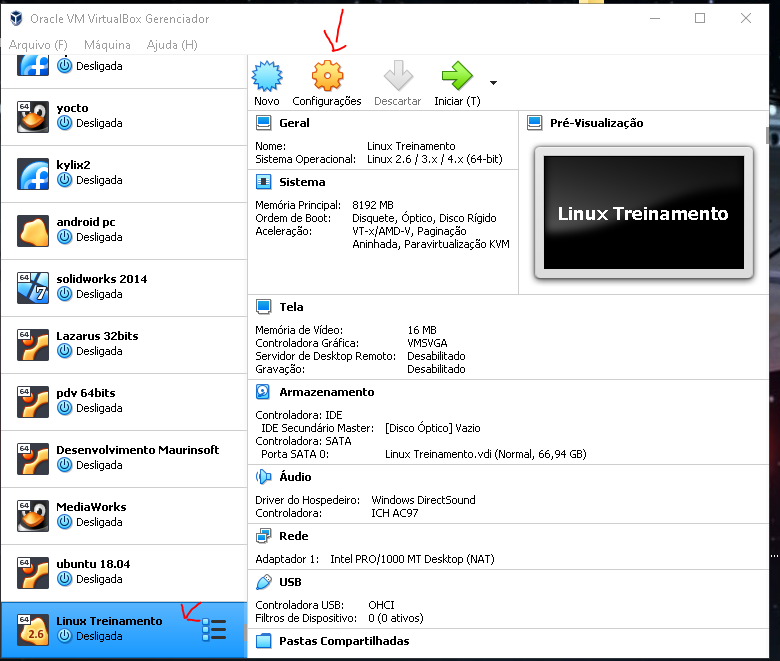
Em seguida, na vm, click na vm que deseja configurar, e em seguida no botão configurações.

Conforme figura acima.

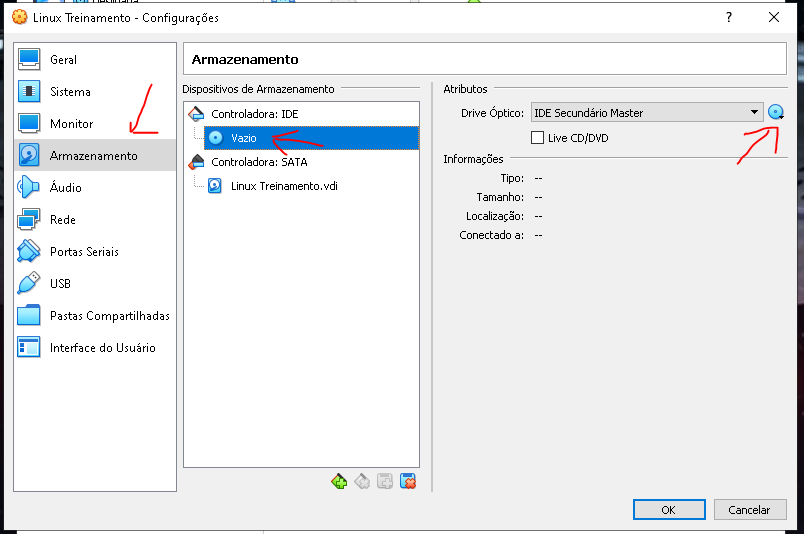
Agora, iremos indicar a imagem, para isso, selecione o grupo Armazenamento.

Em seguida selecione Em controladora IDE, na imagem do CD (Vazio).

Agora por fim, em atributos, click no botão do cd, e indique a imagem, anteriormente indicada.

Finalizando por Abrir.

Pronto sua VM esta pronta para ser instalada.

Rodando a VM

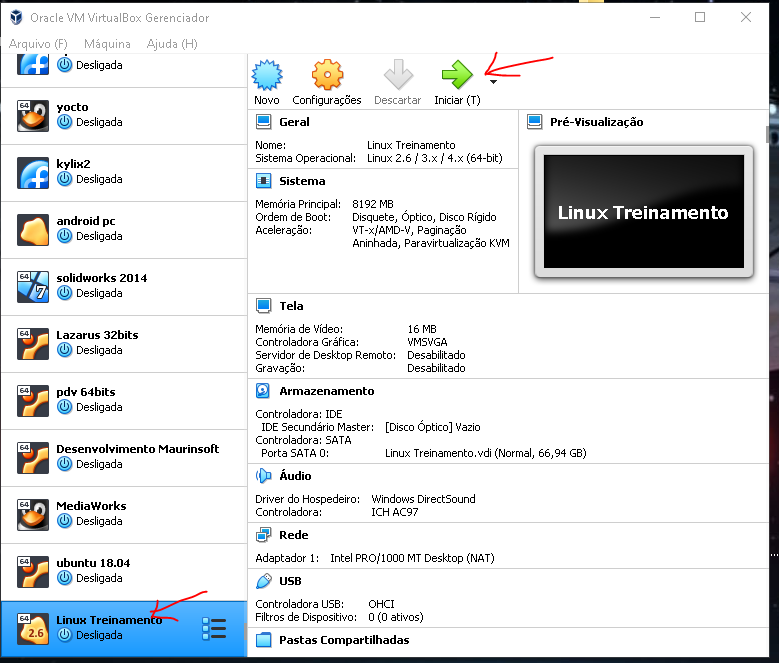
Agora para concluir, basta iniciar a mesma, para tanto, selecione a vm desejada, e click no botão Iniciar

Conforme figura acima.

Blog
Copiando arquivos via SSH

Estarei explicando como copiar arquivo via SSH.

FILEZILLA

O filezilla é um software de transferência de arquivos, voce pode baixar o cliente em:

https://filezilla-project.org/download.php?platform=win64

Para acessar via ssh, use as seguintes configurações:

Click em Arquivo > Gerenciador de sites, conforme figura abaixo:

Parametros de configuração no Filezilla

Selecione o protocolo SFTP.

Digite o Host desejado

Digite o usuário desejado.

Digite a senha.

Click em Conectar.

Bitvise

O bitvise é outro cliente de ssh, nele é possível baixar ou trocar dados, mas tambem interagir com o terminal.

O processo é o mesmo do Filezilla, ele pode ser baixado em:

https://www.bitvise.com/

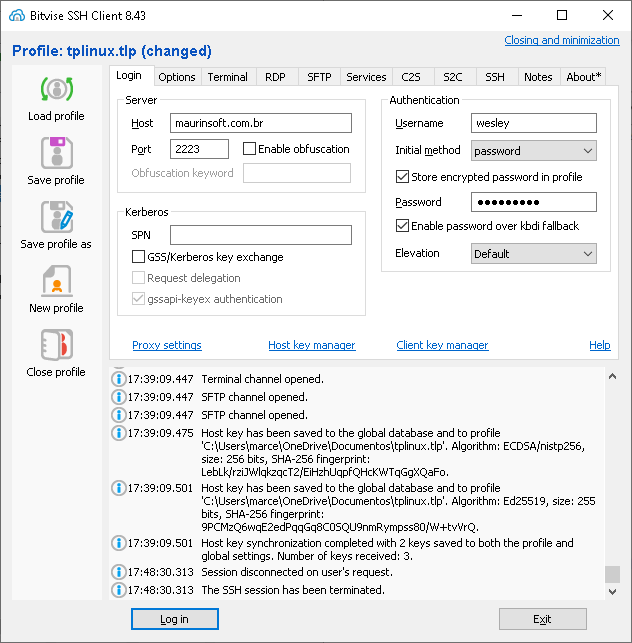
Para conectar digite os dados conforme a imagem abaixo:

Em host selecione o seu host

Depois escolha o usuário, e a senha

Click em Log in, para conectar.

en_USEnglish