# Lista de notas dos alunos
notas = [85, 90, 78, 92, 88]

# Calcula a soma de todas as notas
soma_notas = sum(notas)

# Calcula a quantidade de notas
quantidade_notas = len(notas)

# Calcula a média
media = soma_notas / quantidade_notas

print(f"A média das notas dos alunos é: {media:.2f}")
1.2 Exercício
def calcular_media(notas):
    # Calcula a soma de todas as notas
    soma_notas = sum(notas)

    # Calcula a quantidade de notas
    quantidade_notas = len(notas)

    # Calcula a média
    media = soma_notas / quantidade_notas

    print(f"A média das notas dos alunos é: {media:.2f}")

# Exemplo de uso da função
notas_alunos = [85, 90, 78, 92, 88]
calcular_media(notas_alunos)
Exercício 2.1
def criar_matriz(largura, altura, v):
    # Cria uma matriz de dimensão largura x altura preenchida com o valor v
    matriz = [[v for _ in range(largura)] for _ in range(altura)]
    return matriz

def imprimir_matriz(matriz):
    # Imprime a matriz linha por linha
    for linha in matriz:
        print(' '.join(map(str, linha)))

def main():
    # Solicita ao usuário as dimensões da matriz e o valor de preenchimento
    largura = int(input("Informe a largura da matriz: "))
    altura = int(input("Informe a altura da matriz: "))
    v = input("Informe o valor de preenchimento: ")

    # Cria a matriz
    matriz = criar_matriz(largura, altura, v)

    # Imprime a matriz
    imprimir_matriz(matriz)

if __name__ == "__main__":
    main()
Exercício 2.2
def criar_matriz(largura, altura, v):
    # Cria uma matriz de dimensão largura x altura preenchida com o valor v
    matriz = [[v for _ in range(largura)] for _ in range(altura)]
    return matriz

def imprimir_matriz(matriz):
    # Imprime a matriz linha por linha
    for linha in matriz:
        print(' '.join(map(str, linha)))

def main():
    # Solicita ao usuário as dimensões da matriz e o valor de preenchimento
    largura = int(input("Informe a largura da matriz: "))
    altura = int(input("Informe a altura da matriz: "))
    v = input("Informe o valor de preenchimento: ")

    # Cria a matriz
    matriz = criar_matriz(largura, altura, v)

    # Imprime a matriz
    imprimir_matriz(matriz)

if __name__ == "__main__":
    main()
Como encontrar a posição final de um braço robótico com 3 servos
Um braço robótico é uma estrutura mecânica articulada que pode ser controlada por meio de servos. Cada servo é responsável por controlar o movimento em um eixo específico, como o eixo X, Y ou Z. Para encontrar a posição final do braço robótico nos eixos X e Y, é necessário utilizar uma fórmula que leve em consideração os ângulos de rotação de cada servo.
Fórmula para encontrar a posição final
A fórmula para encontrar a posição final de um braço robótico com 3 servos nos eixos X e Y é baseada na trigonometria. Vamos supor que os ângulos de rotação dos servos sejam representados por θ1, θ2 e θ3, respectivamente.
Portanto, a posição final do braço robótico nos eixos X e Y é aproximadamente (32,07 cm, 31,75 cm).
Considerações finais
A fórmula apresentada permite encontrar a posição final de um braço robótico nos eixos X e Y com base nos ângulos de rotação dos servos e nos comprimentos dos segmentos do braço. É importante lembrar que essa fórmula assume que o braço robótico opera em um plano bidimensional e que não há interferências ou restrições adicionais.
Além disso, é fundamental ter em mente que a precisão da posição final depende da precisão dos ângulos de rotação dos servos e dos comprimentos dos segmentos do braço. Qualquer imprecisão ou erro na medição ou no controle dos servos pode afetar a posição final do braço robótico.
Em resumo, a fórmula apresentada é uma ferramenta útil para calcular a posição final de um braço robótico nos eixos X e Y, mas é necessário ter cuidado ao utilizar e interpretar os resultados.
1 – Senha Pronto Atendimento Escreva um programa que destribua senhas aos pacientes que chegam no Atendimento de Emergência de um Hospital. Deverá seguir os seguintes critérios
O hospital possui 3 filas (ortopedia, Atendimento Comum e Atendimento Prioritário) A senha será composta por 3 letras indicando a fila e 3 algarismos indicando a posição do paciente na fila (AAA-000) A senha de atendimento preferêncial irá iniciar com as letras ATP A senha de atendimento comum irá iniciar com as letras ATC A senha de atendimento para ortopedia irá iniciar com as letras ORT Antes de finalizar o programa, o mesmo deverá imprimir a lista de senhas geradas em cada fila
In [1]:
# Função para gerar senhasdef gerar_senha(fila, tipo, contador):
if tipo == "prioritaria":
prefixo = "ATP"
elif tipo == "comum":
prefixo = "ATC"
elif tipo == "ortopedia":
prefixo = "ORT"
else:
raise ValueError("Tipo de fila inválido")
senha = f"{prefixo}-{contador:03d}"
fila.append(senha)
# Filas
ortopedia = []
atendimento_comum = []
atendimento_prioritario = []
# Função para imprimir senhas em uma filadef imprimir_senhas(fila, nome):
print(f"Senhas na fila {nome}:")
for senha in fila:
print(senha)
# Simulação de um estudante aprendendo Python
print("Bem-vindo ao sistema de distribuição de senhas do hospital!")
print("Escolha o tipo de atendimento:")
print("1 - Ortopedia")
print("2 - Atendimento Comum")
print("3 - Atendimento Prioritário")
opcao = input("Digite o número correspondente ao tipo de atendimento desejado: ")
if opcao == "1":
gerar_senha(ortopedia, "ortopedia", len(ortopedia))
imprimir_senhas(ortopedia, "Ortopedia")
elif opcao == "2":
gerar_senha(atendimento_comum, "comum", len(atendimento_comum))
imprimir_senhas(atendimento_comum, "Atendimento Comum")
elif opcao == "3":
gerar_senha(atendimento_prioritario, "prioritaria", len(atendimento_prioritario))
imprimir_senhas(atendimento_prioritario, "Atendimento Prioritário")
else:
print("Opção inválida! Por favor, escolha uma opção válida.")
Bem-vindo ao sistema de distribuição de senhas do hospital!
Escolha o tipo de atendimento:
1 - Ortopedia
2 - Atendimento Comum
3 - Atendimento Prioritário
Digite o número correspondente ao tipo de atendimento desejado: 1
Senhas na fila Ortopedia:
ORT-000
Nota complementar
Fiz um outro programa em uma terceira linguagem aderente ao exercicio.
2 – Horário de Medicamentos Faça um programa que a equipe de enfermagem entre com as informações do paciente para lembra-los do horário da medicação com as seguintes recomendações:
Dados do Paciente – Nome Completo, Data de Nascimento e Tipo do sangue Dados da Medicação – Nome da Medicação, Classificação, e horário para aplicação A Classificação do Medicamento será – medicamento comum, Psicotrópico, Alto risco, Alto custo e Psicotrópicos Ao chegar nos horários do medicamento, um aviso deverá aparecer na tela o horário pode ser simulado mas se for usado a hora do computador ganhará mais pontos Pelo menos 2 horários distintos para alarmar
In [ ]:
import datetime
import time
# Função para calcular a idade a partir da data de nascimentodef calcular_idade(data_nascimento):
hoje = datetime.date.today()
ano_nascimento = data_nascimento.year
idade = hoje.year - ano_nascimento
if hoje.month < data_nascimento.month or (hoje.month == data_nascimento.month and hoje.day < data_nascimento.day):
idade -= 1
return idade
# Função para formatar a data de nascimentodef formatar_data(data):
return data.strftime("%d/%m/%Y")
# Função para verificar se é hora da medicaçãodef verificar_horario_med(med_horario, hora_atual):
for horario in med_horario:
if hora_atual.hour == horario.hour and hora_atual.minute == horario.minute:
returnTruereturnFalse# Dados do paciente
nome = input("Digite o nome completo do paciente: ")
data_nascimento = datetime.datetime.strptime(input("Digite a data de nascimento do paciente (formato: dd/mm/aaaa): "), "%d/%m/%Y")
tipo_sangue = input("Digite o tipo sanguíneo do paciente: ")
# Dados da medicação
nome_med = input("Digite o nome da medicação: ")
classificacao_med = input("Digite a classificação da medicação (comum, psicotrópico, alto risco, alto custo, psicotrópicos): ").lower()
horarios = []
for i in range(2):
hora = datetime.datetime.strptime(input(f"Digite o horário {i+1} para aplicação da medicação (formato: hh:mm): "), "%H:%M")
horarios.append(hora.time())
# Imprimir informações do paciente e da medicação
print("\n--- Informações do Paciente ---")
print("Nome:", nome)
print("Data de Nascimento:", formatar_data(data_nascimento))
print("Idade:", calcular_idade(data_nascimento), "anos")
print("Tipo Sanguíneo:", tipo_sangue)
print("\n--- Informações da Medicação ---")
print("Nome da Medicação:", nome_med)
print("Classificação da Medicação:", classificacao_med.capitalize())
print("Horários de Aplicação:", ", ".join(map(lambda x: x.strftime("%H:%M"), horarios)))
# Variável para controlar se a mensagem já foi exibida
mensagem_exibida =False# Simulação do tempo para verificar o horário da medicação
print("\nSimulando o tempo para verificar o horário da medicação...")
whileTrue:
hora_atual = datetime.datetime.now().time()
if verificar_horario_med(horarios, hora_atual) andnot mensagem_exibida:
print("Hora da medicação! Não se esqueça de tomar o medicamento:", nome_med)
mensagem_exibida =Trueelifnot verificar_horario_med(horarios, hora_atual):
mensagem_exibida =False# Aguardar 1 minuto antes de verificar novamente
time.sleep(60)
Digite o nome completo do paciente: marcelo
Digite a data de nascimento do paciente (formato: dd/mm/aaaa): 20/12/1999
Digite o tipo sanguíneo do paciente: a
Digite o nome da medicação: paracetamol
Digite a classificação da medicação (comum, psicotrópico, alto risco, alto custo, psicotrópicos): 12:56
Digite o horário 1 para aplicação da medicação (formato: hh:mm): 12:57
Digite o horário 2 para aplicação da medicação (formato: hh:mm): 12:58

--- Informações do Paciente ---
Nome: marcelo
Data de Nascimento: 20/12/1999
Idade: 24 anos
Tipo Sanguíneo: a

--- Informações da Medicação ---
Nome da Medicação: paracetamol
Classificação da Medicação: 12:56
Horários de Aplicação: 12:57, 12:58

Simulando o tempo para verificar o horário da medicação...
Hora da medicação! Não se esqueça de tomar o medicamento: paracetamol
3 – Inventário de Equipamentos Biomédicos Faça um programa que tenha dois modos acessados por um menu. O primeiro módulo é de cadastro de equipamentos médicos e o segundo é de consulta dos equipamentos cadastrados. Siga as instruções:
O software deverá ter um menu principal onde o usuáriopoderá acessar as duas opções Na parte de cadastramento o usuário deverá entrar com os dados nos campos: Nome do Equipamento, TAG de identificação, e local de uso. A tag é um jeito mais fácil de identificar os equipamentos. exemplo:3° monitor multiparemetro da UTI -> UTI-MNP-0003 Porém vc pode criar a sua forma No modo de consulta deverá ter 3 formas de consulta (TAG, Tipo de equipamento e Local de uso) Ao consultar um item por uma das formas, as outras informações referente a este item taambém deverá aparecer
In [ ]:
# Função para cadastrar um novo equipamentodef cadastrar_equipamento(inventario):
print("\n--- Cadastro de Equipamento ---")
nome = input("Digite o nome do equipamento: ")
local = input("Digite o local de uso do equipamento: ")
tag = input("Digite a TAG de identificação do equipamento: ")
inventario.append({"Nome": nome, "Local": local, "TAG": tag})
print("Equipamento cadastrado com sucesso!")
# Função para consultar equipamentos por TAGdef consultar_por_tag(inventario):
tag_consulta = input("Digite a TAG do equipamento que deseja consultar: ")
encontrado =Falsefor equipamento in inventario:
if equipamento["TAG"] == tag_consulta:
print("\n--- Informações do Equipamento ---")
print("Nome:", equipamento["Nome"])
print("Local de Uso:", equipamento["Local"])
print("TAG:", equipamento["TAG"])
encontrado =Truebreakifnot encontrado:
print("Equipamento não encontrado!")
# Função para consultar equipamentos por Tipodef consultar_por_tipo(inventario):
tipo_consulta = input("Digite o tipo de equipamento que deseja consultar: ")
encontrado =Falsefor equipamento in inventario:
if tipo_consulta in equipamento["TAG"]:
print("\n--- Informações do Equipamento ---")
print("Nome:", equipamento["Nome"])
print("Local de Uso:", equipamento["Local"])
print("TAG:", equipamento["TAG"])
encontrado =Trueifnot encontrado:
print("Nenhum equipamento desse tipo encontrado!")
# Função para consultar equipamentos por Localdef consultar_por_local(inventario):
local_consulta = input("Digite o local de uso que deseja consultar: ")
encontrado =Falsefor equipamento in inventario:
if equipamento["Local"].lower() == local_consulta.lower():
print("\n--- Informações do Equipamento ---")
print("Nome:", equipamento["Nome"])
print("Local de Uso:", equipamento["Local"])
print("TAG:", equipamento["TAG"])
encontrado =Trueifnot encontrado:
print("Nenhum equipamento encontrado nesse local!")
# Função para exibir o menu principaldef exibir_menu():
print("\n--- Menu Principal ---")
print("1. Cadastrar Equipamento")
print("2. Consultar Equipamentos")
print("3. Sair")
# Lista para armazenar os equipamentos cadastrados
inventario = []
# Loop principal do programawhileTrue:
exibir_menu()
opcao = input("Escolha uma opção: ")
if opcao == "1":
cadastrar_equipamento(inventario)
elif opcao == "2":
print("\n--- Opções de Consulta ---")
print("1. Por TAG")
print("2. Por Tipo de Equipamento")
print("3. Por Local de Uso")
consulta_opcao = input("Escolha uma opção de consulta: ")
if consulta_opcao == "1":
consultar_por_tag(inventario)
elif consulta_opcao == "2":
consultar_por_tipo(inventario)
elif consulta_opcao == "3":
consultar_por_local(inventario)
else:
print("Opção de consulta inválida!")
elif opcao == "3":
print("Saindo do programa...")
breakelse:
print("Opção inválida! Por favor, escolha uma opção válida.")
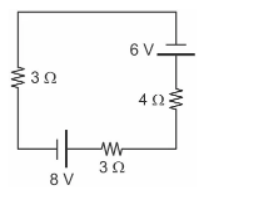
1 – O desenho abaixo representa um circuito elétrico composto por resistores ôhmicos, um gerador ideal e um receptor ideal. Qual a potência elétrica dissipada no resistor de 4 Ω?
Segunda lei de Kirchhoff.
8 + 3.i + (-6) + 4.i + 3.i = 0
8 -6 + 3i +4i +3i = 0
10i = -2
i = -0.2A
(Sentido Invertido )
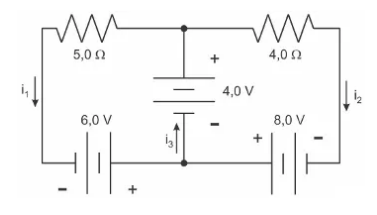
2- Determine os valores das correntes elétricas i1, i2 e i3.
Vivemos em uma era em que a quantidade de dados gerados diariamente é imensa. Empresas, organizações e até mesmo indivíduos têm acesso a uma quantidade sem precedentes de informações. No entanto, a grande questão é: como podemos aproveitar ao máximo esses dados para obter insights valiosos?
É aí que entra o Kaggle, uma plataforma online que se tornou referência quando se trata de análise de dados. O Kaggle é um verdadeiro tesouro para cientistas de dados, entusiastas e profissionais que buscam dados confiáveis e diversificados.
O que é o Kaggle?
O Kaggle é uma comunidade online que reúne cientistas de dados e entusiastas de todo o mundo. Seu principal objetivo é fornecer um espaço onde as pessoas possam compartilhar, colaborar e competir em projetos de análise de dados.
Uma das características mais interessantes do Kaggle é a sua vasta coleção de conjuntos de dados. Esses conjuntos são disponibilizados por empresas, organizações governamentais e até mesmo por outros membros da comunidade. Isso significa que você pode encontrar dados sobre praticamente qualquer assunto que possa imaginar.
Como usar o Kaggle?
Para começar a usar o Kaggle, basta visitar o site https://www.kaggle.com/ e criar uma conta gratuita. Depois de fazer isso, você terá acesso a uma variedade de recursos e ferramentas.
Uma das principais vantagens de usar o Kaggle é a capacidade de participar de competições de análise de dados. Essas competições são uma ótima maneira de testar suas habilidades e aprender com outros membros da comunidade. Além disso, elas muitas vezes oferecem prêmios em dinheiro ou oportunidades de emprego para os melhores colocados.
Outro recurso interessante do Kaggle é o Kernels. Os Kernels são notebooks interativos que permitem que você crie, execute e compartilhe código Python. Isso é especialmente útil para aqueles que estão começando na área de análise de dados e desejam aprender com exemplos práticos.
Por que usar o Kaggle?
O Kaggle é uma ferramenta poderosa para qualquer pessoa interessada em análise de dados. Aqui estão algumas razões para considerar o uso dessa plataforma:
Ampla variedade de conjuntos de dados: o Kaggle oferece uma enorme quantidade de dados sobre os mais diversos temas, permitindo que você encontre exatamente o que precisa para o seu projeto.
Comunidade ativa: o Kaggle é frequentado por uma comunidade de cientistas de dados e entusiastas que estão sempre dispostos a compartilhar conhecimento e ajudar uns aos outros.
Recursos educacionais: além das competições e Kernels, o Kaggle também oferece cursos e tutoriais gratuitos para quem deseja aprender mais sobre análise de dados.
Em resumo, o Kaggle é uma plataforma essencial para quem trabalha com análise de dados. Seja você um cientista de dados experiente ou apenas um entusiasta, o Kaggle oferece uma infinidade de recursos e oportunidades para aprimorar suas habilidades e encontrar os dados necessários para seus projetos.
Sendo os 3 pacotes iniciais, apenas apoio, e o libfreenect-dev realmente a lib necessária.
Hello World da Biblioteca
Neste primeiro projeto, pouca coisa faremos, apenas iremos compilar identificando o device.
#include <stdio.h>
#include <stdlib.h>
#include <libfreenect.h>

freenect_context *f_ctx;
freenect_device *f_dev;
int user_device_number = 0; // Normalmente 0 se você tiver apenas um Kinect

void depth_cb(freenect_device *dev, void *v_depth, uint32_t timestamp) {
    // Callback para dados de profundidade - não usado neste exemplo
}

void rgb_cb(freenect_device *dev, void *rgb, uint32_t timestamp) {
    // Salva uma imagem RGB capturada pelo Kinect
    FILE *image = fopen("output_image.ppm", "wb");
    if (image == NULL) {
        printf("Erro ao abrir o arquivo para escrita\n");
        return;
    }
    fprintf(image, "P6\n# Kinect RGB test\n640 480\n255\n");
    fwrite(rgb, 640*480*3, 1, image);
    fclose(image);
    printf("Imagem salva como output_image.ppm\n");

    // Depois de salvar a imagem, podemos sair do loop principal
    freenect_stop_video(dev);
    freenect_close_device(dev);
    freenect_shutdown(f_ctx);
    exit(0);
}

int main() {
    if (freenect_init(&f_ctx, NULL) < 0) {
        printf("freenect_init() falhou\n");
        return 1;
    }

    if (freenect_open_device(f_ctx, &f_dev, user_device_number) < 0) {
        printf("Não foi possível abrir o dispositivo\n");
        freenect_shutdown(f_ctx);
        return 1;
    }

    freenect_set_depth_callback(f_dev, depth_cb);
    freenect_set_video_callback(f_dev, rgb_cb);
    freenect_set_video_mode(f_dev, freenect_find_video_mode(FREENECT_RESOLUTION_MEDIUM, FREENECT_VIDEO_RGB));

    freenect_start_video(f_dev);

    while (freenect_process_events(f_ctx) >= 0) {
        // Processa eventos do Kinect até que a captura de imagem seja concluída
    }

    return 0;
}
Neste exemplo o programa pega o kinect e tira uma foto, salvando na maquina local.
Vamos entender o código.
A freenect_init inicia a api.
A próxima função freenect_open_device, abre o device conforme o número que estiver descrito. Isso permite abrir mais de um kinect na mesma maquina.
As funções freenect_set_depth_callback e freenect_set_video_callback criam funções de callback, para controle, se voce não sabe o que é leia este artigo:
Perceba aqui que o pulo do gato neste makefile, é a inclusão da pasta /usr/lib/x86_64-linux-gnu que é onde a lib se encontra. Bem como a /usr/include/libfreenect que é onde o header se encontra.
Compilando o projeto
Para compilar esse projeto, é necessário apenas rodar o script na pasta src do ubuntu:
make all
Compilando o projeto
Rodando o programa
Agora iremos rodar o programa, isso é a parte mais simples.
Ao rodar, ele captura uma foto, e salva, conforme apresentado.





 English
  Portuguese