Sendo os 3 pacotes iniciais, apenas apoio, e o libfreenect-dev realmente a lib necessária.
Hello World da Biblioteca
Neste primeiro projeto, pouca coisa faremos, apenas iremos compilar identificando o device.
#include <stdio.h>
#include <stdlib.h>
#include <libfreenect.h>

freenect_context *f_ctx;
freenect_device *f_dev;
int user_device_number = 0; // Normalmente 0 se você tiver apenas um Kinect

void depth_cb(freenect_device *dev, void *v_depth, uint32_t timestamp) {
    // Callback para dados de profundidade - não usado neste exemplo
}

void rgb_cb(freenect_device *dev, void *rgb, uint32_t timestamp) {
    // Salva uma imagem RGB capturada pelo Kinect
    FILE *image = fopen("output_image.ppm", "wb");
    if (image == NULL) {
        printf("Erro ao abrir o arquivo para escrita\n");
        return;
    }
    fprintf(image, "P6\n# Kinect RGB test\n640 480\n255\n");
    fwrite(rgb, 640*480*3, 1, image);
    fclose(image);
    printf("Imagem salva como output_image.ppm\n");

    // Depois de salvar a imagem, podemos sair do loop principal
    freenect_stop_video(dev);
    freenect_close_device(dev);
    freenect_shutdown(f_ctx);
    exit(0);
}

int main() {
    if (freenect_init(&f_ctx, NULL) < 0) {
        printf("freenect_init() falhou\n");
        return 1;
    }

    if (freenect_open_device(f_ctx, &f_dev, user_device_number) < 0) {
        printf("Não foi possível abrir o dispositivo\n");
        freenect_shutdown(f_ctx);
        return 1;
    }

    freenect_set_depth_callback(f_dev, depth_cb);
    freenect_set_video_callback(f_dev, rgb_cb);
    freenect_set_video_mode(f_dev, freenect_find_video_mode(FREENECT_RESOLUTION_MEDIUM, FREENECT_VIDEO_RGB));

    freenect_start_video(f_dev);

    while (freenect_process_events(f_ctx) >= 0) {
        // Processa eventos do Kinect até que a captura de imagem seja concluída
    }

    return 0;
}
Neste exemplo o programa pega o kinect e tira uma foto, salvando na maquina local.
Vamos entender o código.
A freenect_init inicia a api.
A próxima função freenect_open_device, abre o device conforme o número que estiver descrito. Isso permite abrir mais de um kinect na mesma maquina.
As funções freenect_set_depth_callback e freenect_set_video_callback criam funções de callback, para controle, se voce não sabe o que é leia este artigo:
Perceba aqui que o pulo do gato neste makefile, é a inclusão da pasta /usr/lib/x86_64-linux-gnu que é onde a lib se encontra. Bem como a /usr/include/libfreenect que é onde o header se encontra.
Compilando o projeto
Para compilar esse projeto, é necessário apenas rodar o script na pasta src do ubuntu:
make all
Compilando o projeto
Rodando o programa
Agora iremos rodar o programa, isso é a parte mais simples.
Ao rodar, ele captura uma foto, e salva, conforme apresentado.
Reconhecimento de voz usando o srvOuve, permite ouvir o que se diz.
O srvOuve, é um projeto de minha autoria, que permite criar aplicação de Voz para Texto. Neste projeto, iremos utilizar várias abordagens diferentes, para criar uma aplicação para atender essa finalidade.
Neste primeiro projeto finalizado, criamos um serviço de voz para texto que precisa ser online.
O projeto srvOuve, permite utilizar diversos serviços diferentes, ouvindo tanto online como offline, unificando assim a forma de obter esses serviços em um único canal.
Permitindo criar integrações mais ageis.
No exemplo do vídeo usamos o MNote como ferramenta de integração. Onde ele recebe o texto “escutado” pelo srvOuve e repassa ao CHATGPT, permitindo assim que esse responda, e depois convertendo em texto de voz, através do srvFalar, outro projeto de minha autoria.
Este é um roteiro de instalação e preparação do seu UBUNTU para rodar o kinect.
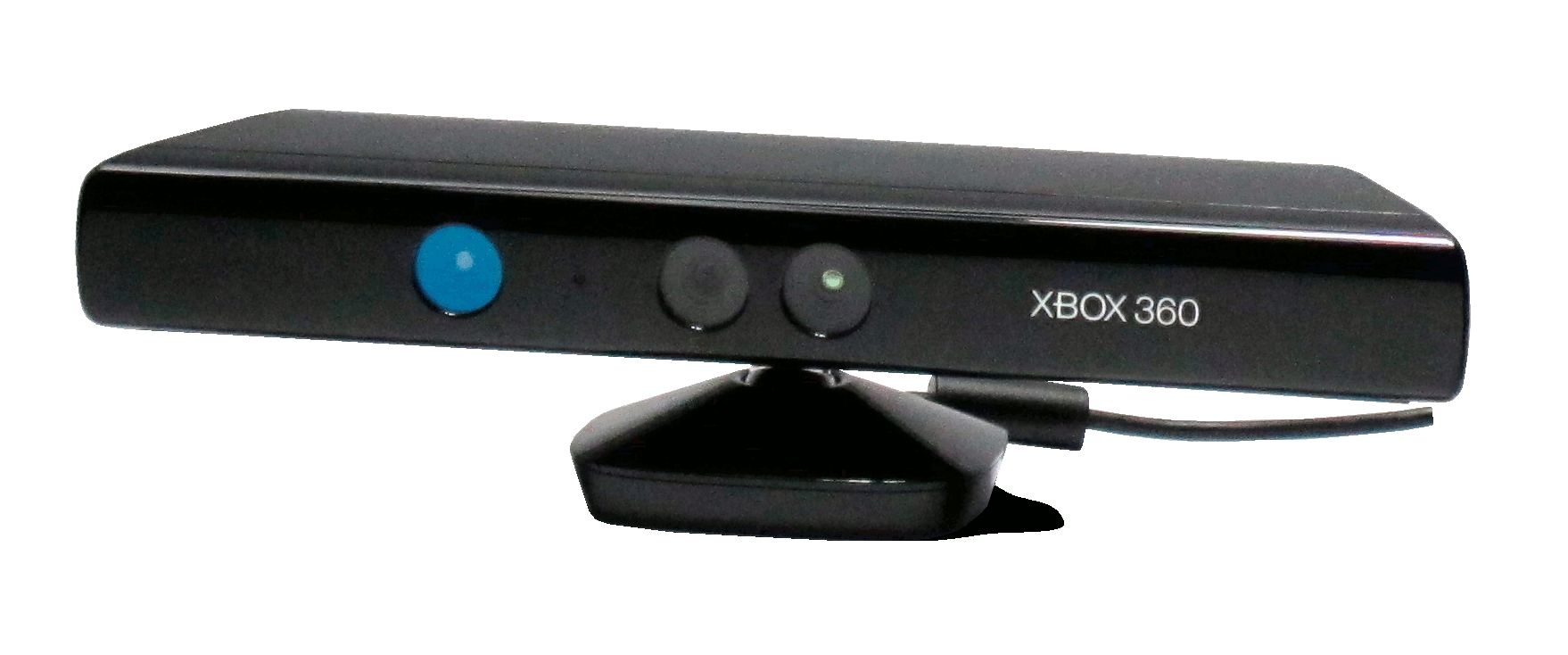
O Kinect é parte integrante do XBOX 365, que apesar de já bem antigo (2024) ainda é uma tecnologia disruptiva, trazendo muitos benefícios para quem trabalha com IA e processamento de imagem.
O intuito deste tutorial é demonstrar o que é necessário para rodar o kinect no PC com linux.
Hardware
Logicamente, o kinect 365 é necessário.
Porem não somente ele, o hardware foi construído para o XBOX e possui um conector proprietário, que precisa alem de um adaptador, também de fonte externa para o PC.
Voce pode facilmente encontrar este adaptador se procurar “adaptador kinect xbox PC” em qualquer site de compras.
Software
Existe um pacote para linux que permite rodar o kinect, é o libfreenect.
Se olharmos na lista de repositórios do ubuntu por freenect, encontraremos os seguintes pacotes:
freenect – library for accessing Kinect device — metapackage
libfreenect-bin – library for accessing Kinect device — utilities and samples
libfreenect-demos -library for accessing Kinect device — dummy package
libfreenect-dev – library for accessing Kinect device — development files
libfreenect-doc – library for accessing Kinect device — documentation
libfreenect0.5 – library for accessing Kinect device
Para instalar esses pacotes siga o roteiro, instalando primeiro os pacotes requeridos.
Existe um conjunto de demos que foram criados para permitir usar o kinect. Vamos entender cada um.
freenect-camtest: Uma ferramenta de teste para verificar o funcionamento básico das câmeras RGB e de profundidade do Kinect.
freenect-chunkview: Utilitário para visualizar dados de “chunk” (pedaço), útil para debugar ou entender como os dados são transferidos do Kinect.
freenect-cpp_pcview: Um visualizador de nuvem de pontos escrito em C++, demonstrando como processar e visualizar dados de profundidade em 3D.
freenect-cppview: Similar ao freenect-cpp_pcview, oferece uma visualização básica da saída RGB e de profundidade usando C++.
freenect-glview: Provavelmente um dos exemplos mais usados, oferece uma visualização ao vivo simples das câmeras RGB e de profundidade usando OpenGL.
freenect-glpclview: Uma ferramenta avançada para visualizar a saída do Kinect como uma nuvem de pontos 3D, utilizando a biblioteca PCL (Point Cloud Library) e OpenGL para renderização.
freenect-hiview: Uma ferramenta de visualização que pode ser usada para exibir dados de alta resolução do Kinect.
Teste com freenect-glview
Demonstra o uso do kinect.
No nosso próximo artigo, irei demonstrar o uso do kinect, e fazer um exemplo de código em C.
Baixe o instalador assistido para seu sistema operacional
Baixe o compilador da sua plataforma
Execute o instalador, e aguarde o processo de instalação.
Após a instalação, rode o programa
cargo –version
teste do rust instalado
Após a sua instalação, o mesmo deve ser mostrado conforme apresentado.
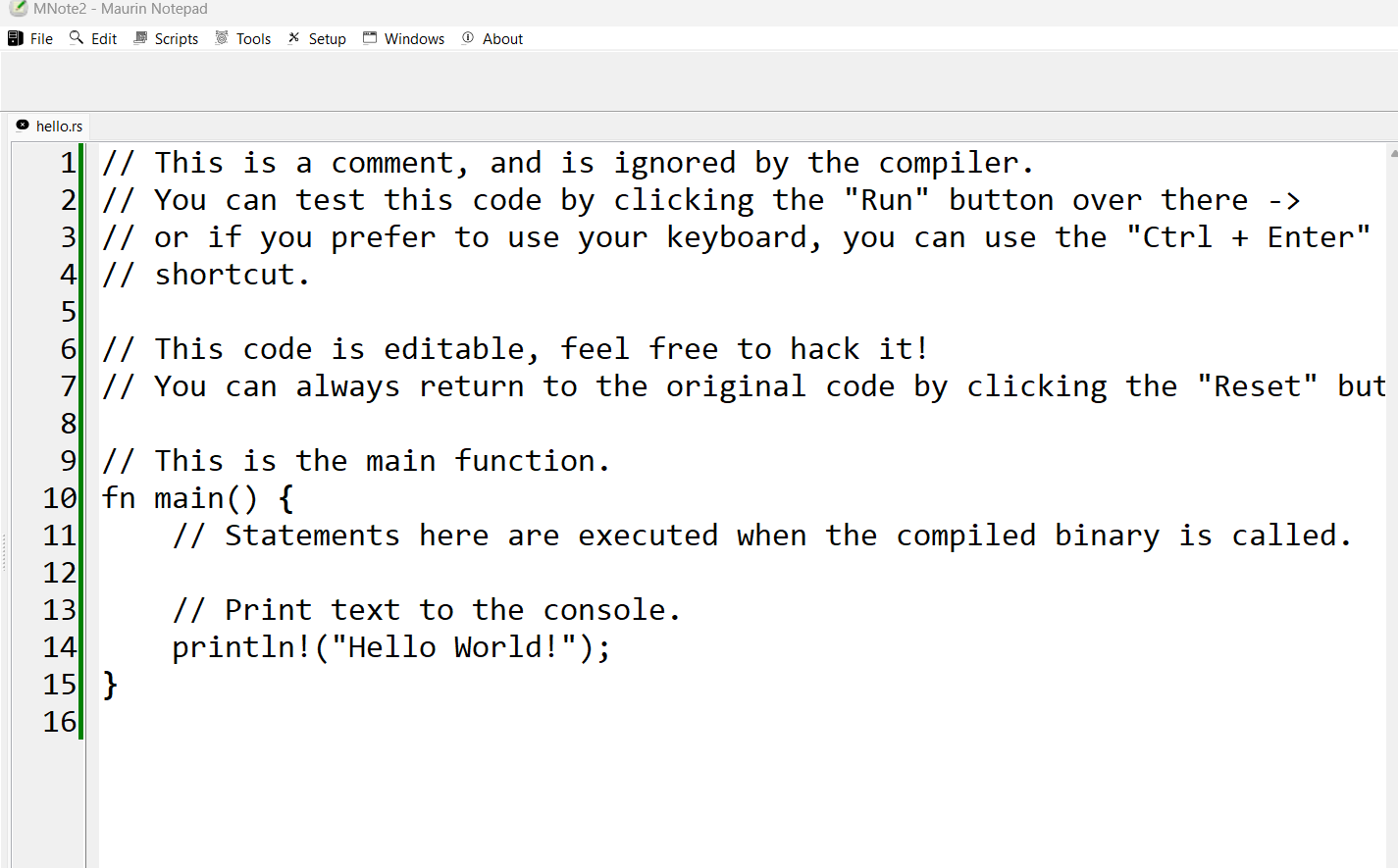
Crie um hello world.rs
// This is a comment, and is ignored by the compiler.
// You can test this code by clicking the "Run" button over there ->
// or if you prefer to use your keyboard, you can use the "Ctrl + Enter"
// shortcut.

// This code is editable, feel free to hack it!
// You can always return to the original code by clicking the "Reset" button ->

// This is the main function.
fn main() {
    // Statements here are executed when the compiled binary is called.

    // Print text to the console.
    println!("Hello World!");
}
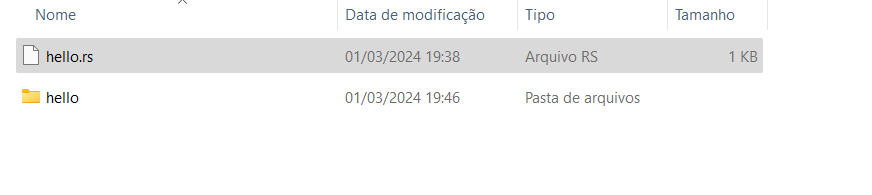
Pronto agora é só salvar na maquina.
Agora iremos criar o projeto
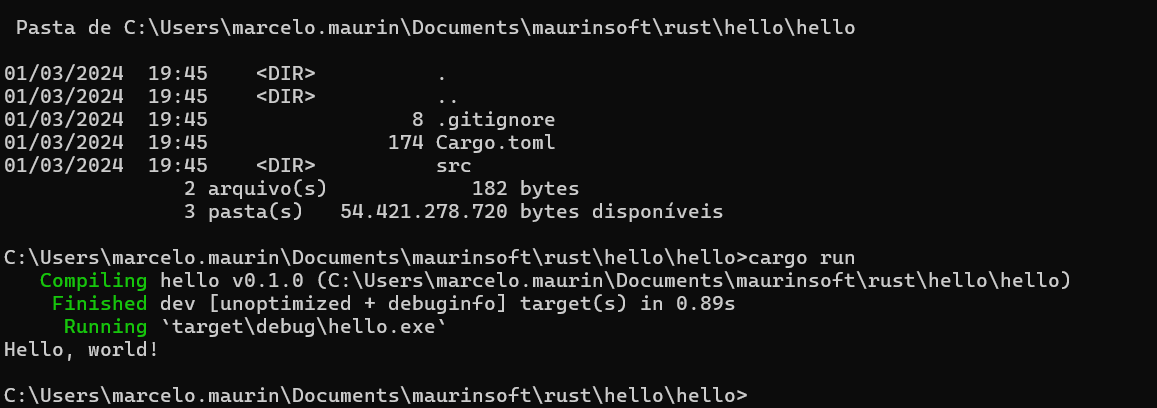
cargo init hello
Cria o projeto do rust
Será criado uma pasta com o mesmo nome do projeto.
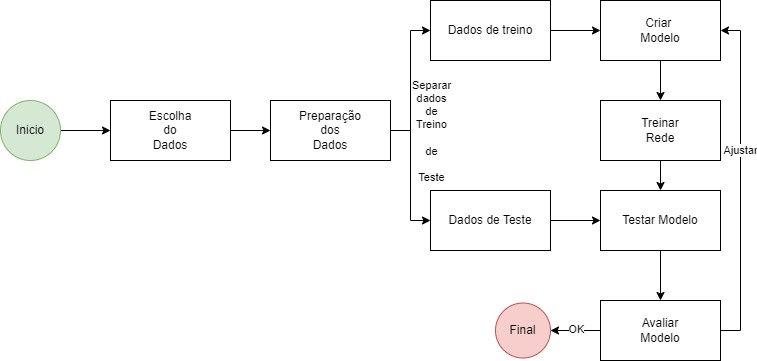
Neste fluxo bem simplificado, apresentamos uma visão de criação de uma IA.
Na primeira etapa, escolhemos os dados e entendemos a qualidade e características desses dados.
Em projetos de IA, nem sempre temos prontos os dados, muitas vezes precisamos preparar e coletar tais dados.
Em um segundo faz a preparação dos dados, acertando problemas e ajustando os dados. Na vida real, é praticamente impossível pegar bases prontas de clientes. Muitas vezes as bases de clientes, exigem uma analise e pré processamento, para realizar ajustes ou cortes. Necessários para obter dados coerentes com que queremos analisar.
A próxima etapa é separar dados em treinamento e testes. Onde usa-se o bom senso para avaliar as escolhas dos dados. Sendo uma referencia 70 /30% , onde 70 % dos itens serão utilizados para treinamento e os demais, serão usados para teste. Levando sempre em consideração a diversidade dos dados tanto para testes, como para treinamentos. A escolha aleatória dos 30% garante uma melhor probabilidade de sucesso, pois evita selecionar modelos com caracteristicas próximas , que podem iludir ou derrubar as estatísticas dos resultados.
Treinamento
O treinamento consiste em pegar os dados e aplicar a um modelo de IA conhecido, podendo ser NLP , redes convulocionais, ou outros tipos como Grafos.
Nesta etapa cria-se as estruturas e linguagem necessária para gerar a rede treinada.
Testes ou Validação
Nesta etapa usa-se os dados para gerar as informações separadas para validar a rede criada.
Analisando os resultados a partir de respostas conhecidas.
Melhoria ou Validação
A partir da analise dos resultados, são de fato, avaliados duas decisões:
Finalização do projeto ou etapa
Retorno a etapa de codificação, ajustando técnicas ou processos para corrigir problemas identificados.
Gustav Robert Kirchhoff foi um físico alemão que fez contribuições significativas em vários campos da física e da química. Ele é mais conhecido por suas leis que descrevem o fluxo de corrente elétrica em circuitos elétricos, as Leis de Kirchhoff, que são fundamentais para a engenharia elétrica e a física.
Kirchhoff nasceu em 1824 e faleceu em 1887. Durante sua vida, ele trabalhou em problemas de termodinâmica, óptica e espectroscopia, além de eletricidade. Junto com Robert Bunsen, Kirchhoff desenvolveu a espectroscopia, que é um método para analisar a composição química de materiais baseado na luz que eles emitem ou absorvem. Através desse trabalho, eles foram capazes de descobrir novos elementos químicos, como o césio e o rubídio.
As duas leis de Kirchhoff para circuitos elétricos, formuladas em 1845, são:
A Lei dos Nós (ou Lei das Correntes de Kirchhoff): A soma das correntes que entram em um ponto (ou nó) do circuito é igual à soma das correntes que saem desse ponto. Isso é uma consequência da conservação da carga elétrica.
A Lei das Malhas (ou Lei das Tensões de Kirchhoff): A soma das diferenças de potencial elétrico (tensões) em uma malha fechada é igual a zero. Isso é baseado no princípio da conservação de energia.
Essas leis são aplicadas no design e análise de circuitos elétricos, permitindo calcular correntes e tensões em diversos pontos de um circuito. Além de suas contribuições para a física, as descobertas de Kirchhoff tiveram um impacto duradouro em várias áreas da ciência e tecnologia.
Leis de Kirchhoff
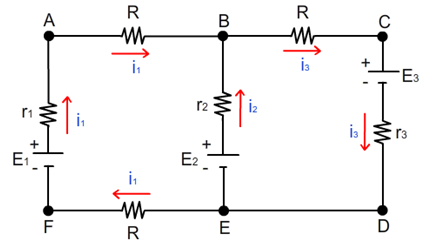
As Leis de Kirchhoff são dois princípios aplicados em circuitos elétricos que ajudam a entender a conservação da carga e da energia em tais sistemas. Elas são fundamentais para a análise de circuitos elétricos em engenharia e física. As leis foram formuladas por Gustav Kirchhoff em 1845 e são conhecidas como Lei dos Nós (Primeira Lei) e Lei das Malhas (Segunda Lei).
1. Lei dos Nós (Lei das Correntes de Kirchhoff)
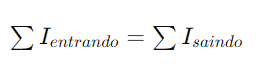
A Primeira Lei de Kirchhoff, ou Lei dos Nós, afirma que a soma algébrica das correntes em qualquer nó de um circuito é igual a zero. Isso significa que a quantidade total de corrente elétrica que flui para um nó é igual à quantidade total de corrente que sai dele. Matematicamente, isso pode ser expresso como:
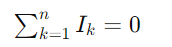
ou, de forma mais geral,
onde ��Ik representa a corrente da k-ésima conexão em um nó, com correntes entrando no nó tratadas como positivas e correntes saindo como negativas. Essa lei é uma consequência da conservação da carga elétrica.
2. Lei das Malhas (Lei das Tensões de Kirchhoff)
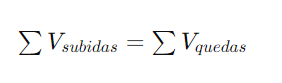
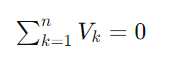
A Segunda Lei de Kirchhoff, ou Lei das Malhas, afirma que a soma algébrica das diferenças de potencial (tensões) em qualquer malha fechada do circuito é igual a zero. Isso significa que a soma das quedas de tensão (consumo de energia) é igual à soma das tensões fornecidas (fontes de energia) em uma malha. Em outras palavras, a energia total em um circuito fechado é conservada. Matematicamente, pode ser expressa como:
ou, de forma mais geral,
onde Vk representa a diferença de potencial (tensão) na k-ésima componente da malha, com tensões no sentido do percurso assumidas como positivas e tensões contra o percurso como negativas.
Essas duas leis juntas permitem a análise completa de circuitos elétricos complexos, possibilitando calcular correntes e tensões em diversas partes de um circuito.