Um bloco de madeira com massa de 10 kg é submetido a uma força F que tenta colocá-lo em movimento. Sabendo que o coeficiente de atrito estático entre o bloco e a superfície é 0,6, calcule o valor da força F necessária para colocar o bloco na situação de iminência do movimento. Considere g = 10 m/s2
F = u * N
u = 6
N= m*g
N = 10 * 10 = 100N
F at = u* N
Fat = 0,6 * 100
Fat = 6-N
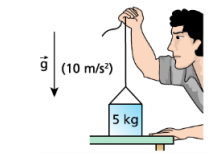
2) Um homem tenta levantar uma caixa de 5kg, que está sobre uma mesa, aplicando uma força vertical de 10N. Nesta situação, qual o valor da força que a mesa aplica na caixa?
m = 5Kg
P=m * g => 5* 10 = 50N
N= P -F
N = 50 – 10 = 40 N
3) O peso de um objeto na lua é de 48 N. Determine o peso desse objeto na Terra. Dados: Gravidade da Terra = 10 m/s2 ; Gravidade da lua = 1,6 m/s2
Pl = 48N
Pt = ?
g = 10 m/s^2
g = 1,6 m/s^2
Plua = m * g => 48 = m * 1,6 = m = 48/1,6 = 30 kg
Pterra = m * g => 30 * 10 = 300N
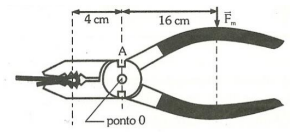
4) O alicate da figura é usado para dobrar um fio de cobre. A força motriz aplicada pela pessoa vale 60N. a) Qual a intensidade da força que comprime o fio? R: 240N
F =Mr = 0
Equilibrio
Mr = Fm * 16 – F * 4 = 0
Fm * 16 = 4F
60 * 16 = 4 F
F = 60 * 16 / 4 => F = 240N
Vm = 240/60 = 4
Vezes maior que a Fm
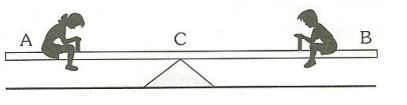
5) O esquema apresenta uma gangorra homogênea, com seção transversal constante, que tem 7m de comprimento e está apoiada em C, distante 3m de A. Na extremidade A está uma garota de peso 400 N, qual é o peso do garoto sentado e B para que a gangorra fique em equilíbrio na horizontal? R: 300N
Pa = 400N
Mr = 0
Mr = Pb * 4 – Pa * 3 = 0
Pn * 4 =Pa * 3
Pb * 4 = 400 * 3
Pb = 1200 /4 => Pb = 300N
6) A barra indicada na figura tem peso desprezível e está em equilíbrio na posição horizontal. Determine x.
R: 2m
F = m * l
500 * x = 200 * 5; pois estão em equilibrio
x = 1000 / 500 => x = 2 m
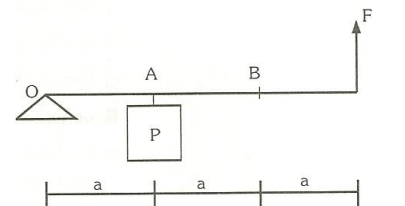
7) Uma barra rígida, de peso próprio desprezível, é utilizada como alavanca, conforme a figura abaixo. Com a carga suspensa no ponto A, a força 𝐹⃗ que equilibra o sistema vale 200 N. Colocando-se uma outra carga de mesmo valor no ponto B, calcular o valor da nova força necessária para equilibrar o sistema. R: 600
F = m * L
F = 200N
F1 = P * a
F2 = P * a * 3
P2 = 200N
P1 = P2
P1 * a = P2 * a * 3 => P1 = 200 *3 => P1 = 600N
Agora outro bloco P3 = 600N, qual o valor de P2 para o equilibrio
F1 = 600 * a
F2 = N * 3a
F3 = 600 * 2a
F1 + F3 = F2
600* a + 600 * 2a = N * 3a => a * (600+1200) = N * a =>3 N = 600+1200 =>N = 1800/3 => N = 600N
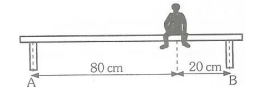
8) Um garoto de 30kg de massa está sentado em um banco, na posição indicada na figura. Desprezando o peso do assento do banco e considerando g = 10 m/s2 , determine a intensidade das forças provocadas nos apoios A e B. R: 60N e 240N
m = 30kg
P6 = 30 * 10 = 300N
No ponto A: Pg * 80 – Nb * 100
No ponto B: Na * 100 – P6 * 20 = 0
300 * 80 = Nb * 100
Nb = 24000/100 => 240N
Na * 100 = 300 * 20
Na = 6000 /100 = 60N
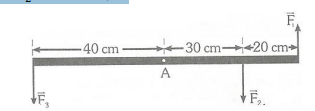
9- A barra da figura tem peso desprezível, é sustentada em A e está em equilíbrio. Calcule a intensidade de 𝐹1 sabendo que 𝐹2 = 12𝑁 e oposicao 𝐹2 = 6𝑁. R: 2,4N
F1 está a 40 cm de A e age no sentido anti-horário: Torque de F1=−F1×40F1=−F1×40 cm.
F2 (que é 12N) está a 70 cm (40 cm + 30 cm) de A e age no sentido horário: Torque de F2=12N×70cm
Oposição a F2 (que é 6N) está a 90 cm (40 cm + 30 cm + 20 cm) de A e age no sentido anti-horário: Torque da oposição a F2=−6N×90 cm.
-F1 * 40 + 12N * 70 -6N * 90 = 0
-F1 * 40 +840 – 540 = 0 => F1 = 7.5N
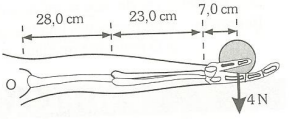
10- A figura indica a posição de um braço humano que tem na palma da mão uma esfera de 4 N.
Calcule o momento dessa força em relação ao ponto O. R: -2,32N.m
1- Dois blocos M e N, colocados um sobre o outro, estão se movendo para a direita com velocidade constante, sobre uma superfície horizontal sem atrito. Desprezando-se a resistência do ar, o diagrama que melhor representa as forças que atuam sobre o corpo M é: 2- Um bloco é colocado na borda exterior de um carrossel de raio 5,0 m e que dá uma volta a cada 30 segundos. Para que o bloco permaneça sobre o carrossel, o coeficiente de atrito deve ser 3- Um bloco com massa de 3 kg está em movimento com aceleração constante na superfície de uma mesa. Sabendo que o coeficiente de atrito dinâmico entre o bloco e a mesa é 0,4, calcule a força de atrito entre os dois. Considere g = 10 m/s2 . 4- Um corpo atirado horizontalmente, com velocidade de 10m/s, sobre uma superfície horizontal, desliza 20m até parar. Adotando g=10m/s2 , o coeficiente de atrito cinético entre o corpo e a superfície é a) 0,13 b) 0,25 c) 0,40 d) 0,50 5- A figura a seguir mostra um atleta de ginástica olímpica no aparelho de argolas. O ginasta encontra-se parado na posição mostrada. Assinale qual dentre as alternativas a seguir a que melhor representa as forças que atuam sobre ele, desprezando-se as forças do ar. 6- Um bloco de madeira com massa de 10 kg é submetido a uma força F que tenta colocálo em movimento. Sabendo que o coeficiente de atrito estático entre o bloco e a superfície é 0,6, calcule o valor da força F necessária para colocar o bloco na situação de iminência do movimento. Considere g = 10 m/s2 . 7- Uma folha de massa igual 0,3 g cai de uma árvore com velocidade constante. Determine a força resultante sobre essa folha, sabendo que ela está sujeita à força de resistência do ar. Dado: a aceleração da gravidade tem valor igual a 9,8 m/s². 8- O peso de um objeto na lua é de 48 N. Determine o peso desse objeto na Terra. Dados: Gravidade da Terra = 10 m/s2 ; Gravidade da lua = 1,6 m/s2 . a) 350 N b) 300 N c) 200 N d) 150 N e) 50 N 9- Duas forças perpendiculares, de 6 N e 8N, são aplicadas a um corpo de massa igual a 20 kg. Determine o módulo da aceleração sofrida por esse corpo considerando que não haja quaisquer outras forças atuando sobre ele. 10- Um homem tenta levantar uma caixa de 5kg, que está sobre uma mesa, aplicando uma força vertical de 10N. Nesta situação, qual o valor da força que a mesa aplica na caixa? 11- Uma partícula de massa m é abandonada num plano de inclinação α, num local em que a aceleração da gravidade tem módulo igual a g. Desprezando o atrito, a aceleração da partícula, escreva o diagrama de forças (as forças impostas no corpo de massa 12- Um sistema de polias é constituído de modo que a força necessária para içar um objeto de 1 tonelada é dezesseis vezes menor. Quantas polias soltas existem nessa associação de polias?
1- Pedro é o filho mais novo de Renata. O garoto reclama a alguns dias de que não consegue enxergar o que sua professora escreve no quadro-negro, mesmo que ele se sente na primeira carteira. Ao levar seu filho ao oftalmologista, Renata teve a notícia de que o garoto tinha dificuldade de enxergar de perto. Assinale a alternativa que contém o nome do problema de visão e o tipo de lente que vai ajudar Pedro. a) Hipermetropia, lente esférica b) Presbiopia, lente convergente c) Miopia, lente convergente d) Hipermetropia, lente convergente e) Estrabismo, lente cilíndrica
Resposta C
2- Ao receber a receita de seus óculos, um paciente leu a seguinte informação: OD: – 1,0 di OE: + 1,5 di Marque a alternativa correta a respeito das informações dadas na receita. a) No olho direito (OD), o paciente tem hipermetropia, por isso, deve utilizar lentes cilíndricas. b) No olho esquerdo (OE), o paciente tem hipermetropia, por isso, deve utilizar uma lente convergente. c) No olho direito (OD), o paciente tem estrabismo, por isso, deve utilizar uma lente com vergência negativa. d) O símbolo “di” significa dioptria e determina o tamanho do foco da lente. e) No olho esquerdo (OE), o paciente tem presbiopia, por isso, deve utilizar uma lente esférica.
Resposta B
3- Na formação das imagens na retina da vista humana normal, o cristalino funciona como uma lente: a) convergente, formando imagens reais, diretas e diminuídas; b) divergente, formando imagens reais, diretas e diminuídas; c) convergente, formando imagens reais, invertidas e diminuídas; d) divergente, formando imagens virtuais, diretas e ampliadas; e) convergente, formando imagens virtuais, invertidas e diminuídas.
Resposta C
4- A correção para o astigmatismo pode ser feita por: a) lente esférica convergente; b) lente esférica divergente; c) lente esférica côncavo-convexa; d) lente esférica plano-convexa; e) lente cilíndrica.
Resposta E
5- O olho humano pode ser considerado um conjunto de meios transparentes, separados um do outro por superfícies sensivelmente esféricas, que podem apresentar alguns defeitos tais como miopia, daltonismo, hipermetropia etc. O presbiopismo é causado por: a) achatamento do globo ocular; b) alongamento do globo ocular; c) ausência de simetrias em relação ao eixo ocular; d) endurecimento do cristalino; e) insensibilidade ao espectro eletromagnético da luz.
6- O olho humano pode ser entendido como um sistema óptico composto basicamente por duas lentes – córnea (A) e cristalino (B). Ambas devem ser transparentes e possuir superfícies lisas e regulares para permitirem a formação de imagens nítidas. Podemos classificar as lentes naturais de nossos olhos, A e B, respectivamente, como sendo: a) convergente e convergente. b) convergente e divergente. c) divergente e divergente. d) divergente e convergente. e) divergente e plana.
Resposta A
7- Uma lente convergente de distância focal d é colocada entre um objeto e uma parede. Para que a imagem do objeto seja projetada na parede com uma ampliação de 20 vezes, a distância entre a lente e a parede deve ser igual a: a) 20/d b) 20d c) 19d d) 21d e) 21/d
Resposta C 8- Câmeras digitais, como a esquematizada na figura, possuem mecanismos automáticos de focalização. Em uma câmera digital que utilize uma lente convergente com 20 mm de distância focal, a distância, em mm, entre a lente e o sensor da câmera, quando um objeto a 2 m estiver corretamente focalizado, é, aproximadamente: a) 1. b) 5. c) 10. d) 15. e) 20.
1- Um objeto de 10 cm é colocado a 15 cm de uma lente esférica convexa de distância focal igual a 5 cm. Determine:
a) o tamanho da imagem do objeto;
b) a posição da imagem;
c) as características da imagem
Fórmula:
\[ {1 \over f} = {1 \over v} + {1 \over u} \]
f é a distância focal da lente
v é a distancia da imagem
u e a distancia do objeto à lente
Dado que:
f = 5cm, u = -15cm
Aplicando a equação:
\[ {1 \over 5} = {1 \over v} – {1 \over 15} \]
Portanto temos v = 15/4 -> v = 3,75cm
B) Resposta
Portanto a posição da imagem é 3,75cm à direita da lente
c) Característica da imagem
Como o valor de v é positivo, a imagem é real. Como a ampliação é menor do que 1 (0,25), a imagem é diminuída. E, finalmente, como a ampliação é positiva, a imagem está na mesma orientação do objeto.
2- Determine a vergência de uma lente esférica côncava cuja distância focal é igual a 10 cm.
Vergência (V)
\[ V = {1 \over f} \]
f = distancia focal
f = -10 cm ou seja 0,1m.
Aplicando a formula, temos
V = 1 / -0,1 => V = -10
Portando a medida é 10 dioptrias.
3- Uma lente, feita de material cujo índice de refração absoluto é 1,5, é convergente no ar. Quando mergulhada num líquido transparente, cujo índice de refração absoluto é 1,7, ela: a) será convergente; b) será divergente; c) será convergente somente para a luz monocromática; d) se comportará como uma lâmina de faces paralelas; e) não produzirá nenhum efeito sobre os raios luminosos.
Resposta B
4- Um objeto está sobre o eixo óptico e a uma distância p de uma lente convergente de distância f. Sendo p maior que f e menor que 2f, pode-se afirmar que a imagem será: a) virtual e maior que o objeto; b) virtual e menor que o objeto; c) real e maior que o objeto; d) real e menor que o objeto; e) real e igual ao objeto.
5- Um objeto real é colocado perpendicularmente ao eixo principal de uma lente convergente de distância focal f. Se o objeto está a uma distância 3f da lente, a distância entre o objeto e a imagem conjugada por essa lente é: a) f/2 b) 3f/2 c) 5f/2 d) 7f/2 e) 9f/2
\[ {1 \over f} = {1 \over v} + {1 \over u} \]
Dado:
f = f
u = -3f
Ficando 3 = 3f(1/v) -1 => v = 3f/4 => v 0,75f
d = u +v
d = -3f + 0,75f => d = 2,25f
D = 2,25 f
d = 2,25f
Portanto, a distância entre o objeto e a imagem é 2,25f = 9f /4
ficando igual a 2f + f/4 = 2,25f o que é equivalente 5f/2
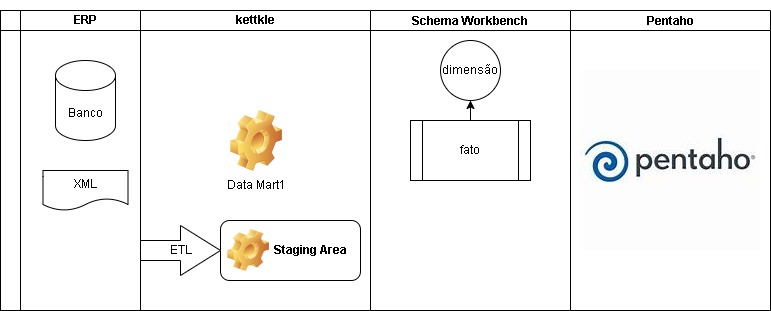
Neste modelo, podemos ver como as coisas funcionam.
O ERP que possui os dados se conecta com a ferramenta kettkle, que extrai os dados gerando os data marts que são grandes grupos de dados extraídos do ERP.
Após importados os dados do ERP, o Schema Workbench gera e processa os dados em dimensões de dados. Que a grosso modo são os dados trabalhados, para um dado objetivo. Exemplo processamento de dados em dimensão de tempo (classificando em hierarquias como ano, mes , trimestre , etc.).
Por fim, a partir dos dados criados no schema são consumidos em OLAPs usando o Pentaho para criar relatórios e analises, dashboards.
Kettkle
O termo “Kettle” refere-se a “K.E.T.T.L.E.”, que é um acrônimo para “Kettle Extraction Transformation Transport Load Environment”. Kettle é o nome original do projeto que agora é mais comumente conhecido como “Pentaho Data Integration” (PDI).
O PDI/Kettle é uma ferramenta de integração de dados open-source.
Ele fornece funcionalidades ETL (Extract, Transform, Load – Extração, Transformação e Carga), permitindo aos usuários definir processos para extrair dados de várias fontes, transformá-los conforme necessário e, em seguida, carregá-los em sistemas de destino, como bancos de dados, data warehouses, ou outras aplicações.
O Kettle foi projetado para ser flexível e extensível, suportando uma ampla variedade de fontes de dados e destinos, transformações e operações de carga. A interface gráfica do PDI permite que os usuários “desenhem” seus processos ETL, arrastando e soltando componentes e conectando-os para definir fluxos de dados.
Algumas características notáveis do Kettle/PDI incluem:
Spoon: É a interface gráfica utilizada para criar, editar e executar transformações e jobs.
Pan: Permite executar transformações a partir da linha de comando.
Kitchen: Permite executar jobs a partir da linha de comando.
Carte: Um servidor web simples para execução remota de transformações e jobs.
O Kettle foi um dos componentes principais da suíte Pentaho quando esta foi lançada. Com o tempo, o nome “Kettle” foi um pouco ofuscado em favor de “Pentaho Data Integration”, mas muitos ainda usam os termos de forma intercambiável, especialmente aqueles que têm experiência com as versões mais antigas da ferramenta.
Schema Workbench
O “Schema Workbench” é uma ferramenta associada ao Pentaho Analysis Services (também conhecido como Mondrian).
Sua principal função é fornecer uma interface gráfica para a criação e edição de esquemas OLAP (On-Line Analytical Processing). Estes esquemas definem cubos, dimensões, hierarquias e medidas que são usadas para criar consultas multidimensionais e análises em dados armazenados em bancos de dados relacionais.
Aqui estão alguns pontos-chave sobre o papel do Schema Workbench:
Definição de Cubos: Dentro de um esquema OLAP, o conceito central é o de um “cubo”. Um cubo é uma estrutura de dados multidimensional que permite a análise rápida de grandes volumes de dados a partir de diferentes perspectivas ou dimensões. Com o Schema Workbench, os usuários podem definir quais tabelas e colunas do banco de dados serão usadas para criar esses cubos.
Criação de Dimensões e Hierarquias: Dimensões são categorias de análise (como tempo, geografia, produtos, etc.) e podem ter hierarquias (por exemplo, uma hierarquia de tempo pode ter ano, mês e dia). O Schema Workbench permite que os usuários definam e organizem essas dimensões e hierarquias.
Medidas: Estes são os valores que você quer analisar, como vendas, custos, lucros, etc. Com o Schema Workbench, os usuários podem definir quais colunas do banco de dados representam medidas e como elas serão calculadas.
Validação: Após criar ou editar um esquema, o Schema Workbench fornece ferramentas para validar o esquema para garantir que ele seja correto e funcione como esperado.
Teste de Consultas MDX: MDX (MultiDimensional eXpressions) é a linguagem de consulta usada em sistemas OLAP. O Schema Workbench oferece uma interface onde os usuários podem testar suas consultas MDX para verificar os resultados do esquema recém-criado ou modificado.
Exportação e Integração: Uma vez que um esquema é definido e validado, ele pode ser exportado e integrado ao servidor Pentaho Analysis (Mondrian) para ser usado em aplicações de business intelligence.
O Schema Workbench simplifica a tarefa de definir e organizar a estrutura dos dados para análise OLAP, tornando mais fácil para os desenvolvedores e analistas de BI criar soluções de análise robustas usando o Pentaho/Mondrian.
Pentaho
O Pentaho fornece um ecossistema integrado de ferramentas para business intelligence, desde a integração de dados até a visualização. O Schema Workbench, associado ao Pentaho Analysis Services (Mondrian), é usado para criar esquemas OLAP que definem como os dados são estruturados para análise multidimensional. Depois de definir um esquema com o Schema Workbench, ele pode ser usado no Pentaho para criar relatórios, análises e dashboards.
Visão Geral
Aqui está uma visão geral de como os dados dos esquemas criados no Schema Workbench são visualizados no Pentaho:
Criação e Publicação de Esquemas:
Começa-se por usar o Schema Workbench para criar um esquema OLAP, definindo cubos, dimensões, hierarquias e medidas.
Após a definição do esquema, ele é publicado ou implantado no Pentaho Analysis Services (Mondrian).
Pentaho User Console (PUC):
O PUC é a interface web central para acessar e trabalhar com as ferramentas de BI do Pentaho.
Dentro do PUC, os usuários podem criar novas análises OLAP usando os esquemas publicados. Estas análises permitem aos usuários arrastar e soltar dimensões e medidas para criar tabelas pivot, gráficos e outros tipos de visualizações.
Os usuários também podem criar relatórios e dashboards que incorporam visualizações baseadas em análises OLAP.
Saiku:
Saiku é um plugin popular para o Pentaho que oferece uma interface intuitiva para criar análises OLAP. Ele pode conectar-se diretamente aos esquemas definidos no Schema Workbench.
Saiku permite aos usuários explorar dados, realizar drill-down e drill-up, filtrar dados e criar visualizações, tudo em uma interface drag-and-drop.
Dashboards:
Os esquemas OLAP criados no Schema Workbench também podem ser usados como fontes de dados para dashboards no Pentaho.
Estes dashboards podem combinar visualizações OLAP com outros tipos de conteúdo, como relatórios, gráficos, mapas e mais.
Performance:
Os esquemas definidos no Schema Workbench e visualizados no Pentaho aproveitam a capacidade do Mondrian de executar consultas MDX (MultiDimensional eXpressions) rapidamente, permitindo que os usuários analisem grandes volumes de dados em tempo real.
Em resumo, o Schema Workbench é usado para definir a estrutura dos dados para análise multidimensional. Uma vez definidos e publicados, esses esquemas são a base para a criação de análises, relatórios e dashboards no ecossistema Pentaho, permitindo aos usuários visualizar e explorar seus dados de várias maneiras.
1- Uma lente plano-convexa imersa no ar (n=1,0) apresenta índice de refração de 1,4 e raio de curvatura igual a 10cm. Assinale , entre as alternativas a seguir, aquela que corresponde a distancia focal dessa lente.
Dado que a lente está imersa no ar com índice de refração =1nar=1, então:
1/f = (1,4 -1) (1/10 -0)
1/f = 0,4 * 0,1
1/f = 0,04
Então 0,04f= 1=> 25 cm ou em metros 0,25m , resposta B
Exercício 2
Duas lentes delgadas e convergentes, de distâncias focais f1=10cm e f2=40cm , foram justapostas para se obter uma maior vergência. Qual a convergência obtida com essa associação é , em dioptrias? (Lembrando que Ct= C1 + C2)
Onde :
\[C ={1 \over f}\]
f é a distancia focal da lente (metros)
C é a convergência da lente (em dioptrias)
Dado que:
f1 = 10cm = 0,1m
f2 = 40cm = 0,4m
Então as convergências da lentes são
C1= 1/f1 => 1/0,1 = 10D
C2 = 1/f2 => 1/0,4 = 2,5 D
A convergência total Ct para duas lentes justapostas é a soma das suas convergencias individuais:
Ct = C1 + C2
Ct = 10D + 2,5D
Ct = 12,5 D
Portanto, a convergência obtida com essa associação é 12,5 dioptrias.
Um capacitor consegue armazenar cargas de até 1 nC para uma diferença de potencial entre suas placas de 1 mV, Calcule o módulo da capacitância desse dispositivo.
Fase de Descoberta, estabelecer o que será feito, apresentando o objetivo que deve ser alcançado.
Nessa fase estabelece o entendimento dos dados, apresentando as bases que serão utilizados no modelo de treinamento.
Nesta etapa serão escolhidas as ferramentas e tecnologias que serão utilizadas.
Etapa de Desenvolvimento
São duas bem distintas
Etapa de dados – Caracterizada pela limpeza de dados, extração e transformação. Nesta etapa visa garantir que as operações necessárias para os casos levantados na etapa de descoberta, sejam atendidos.
Etapa de programação – Pode ser dividida ainda em duas atividades
Etapa validação dos modelos e dados propostos – consiste na primeira etapa de validação dos modelos , permitindo checar se os modelos propostos realmente tem aderência , checando os modelos com a base de dados elencada na etapa de dados.
Durante a primeira etapa de validação, pode haver necessidade de interação com etapa de Descoberta, onde novos requisitos sejam vistos, bem como mudanças nos requisitos e validações previamente elaborados.
Após concluída a primeira etapa de validação, desenvolve-se o modelo que será utilizado. Criando as estruturas e funcionalidades totais, criando uma versão de produção, com modelos de dados e codificação que atendam todos os requisitos funcionais do projeto.
Etapa de Implantação
Na etapa de implantação o modelo e processos necessários a produção das informações e o processamento dos dados já foram resolvidas nas duas etapas anteriores, porem ainda existe a necessidade de resolver de hospedagem.
Perguntas que devem ser respondidas nesta etapa.
Arquitetura de infraestrutura que será utilizada para implantar em produção.
Arquitetura de desenvolvimento e homologação.
Armazenamento de dados
Gerenciamento e monitoramento
Quanto a implantação dos modelos em produção podemos conceituar.
Nível 0 – Construção e implantação de modelos e treinamento
Nível 1 – Automação de treinamento de modelos
Nível 2 – Automação de Treinamento , automação de validação e implantação totalmente automatizada.