criado por marcelo maurin
 #14/04/2018
 dic_Apps={
  1:"Arduino",
  2:"Delphi",
  3:"C##",
  4:"c++",
  5:"PYTHON"
  }
 print("Imprimindo:")
  print("Dicionario:",dic_Apps)
  print("Chaves:",dic_Apps.keys())
  print("Valores:",dic_Apps.values())
  print("Todos itens:",dic_Apps.items())
 for chave in dic_Apps.keys():
  print("chave:",chave)
  for valor in dic_Apps.values():
  print("Valor:",valor)
  for item in dic_Apps.items():
  print("Item:",item)
Neste exemplo, gravamos um arquivo chamado analisa.log, e lemos o arquivo.
Para demonstrar o uso de I/O em python.
#Criando Python estrutura de Arquivos
#Estrutura de Log<br>#criado por Marcelo Maurin Martins
import sys

#Abre log
def AbreLog():
   return(open('analisa.log','r'))

def FechaLog(Log):
   Log.close()


def processalinha(linha):
   output = linha #por enquanto nao faz nada
   print('Linha:',linha)
   return output

def LeLog(Log):
   for linha in Log.readlines():
   processalinha(linha)

def CriaLog():
   Log = open('analisa.log','w')
   for conta in [1,2,3,4,5,6,7,8,9,10]:
      Log.write('teste\n')
   FechaLog(Log)


def main():
   print('Programa de analise de Dados')
   CriaLog()
   Log = AbreLog()
   LeLog(Log)
   FechaLog(Log)

#inicia
main()
Comentando o programa
O primeiro comando a rodar é o main(), que será chamado.
A função main(), é definido ao chamar o def main():, que executa as seguintes rotinas:
Crialog()
AbreLog
LeLog(Log)
FechaLog(log)
CRIALOG
O CriaLog, cria um arquivo analisa.log, armazenando o texto ‘TESTE’, 10 vezes.
Este programa permite detectar faces em um sistema de CFTV, permitindo a o posterior reconhecimento.
Roda em linux e Windows
import sys
import numpy as np
import cv2
# Pega o nome do arquivo a ser analisado
Arquivo = sys.argv[1]
load an color image in grayscale
img = cv2.imread(Arquivo)
print("Carregado:%s",Arquivo)
classificador = cv2.CascadeClassifier("/projetos/python/cv/face.xml")
imagemCinza = cv2.cvtColor(img, cv2.COLOR_BGR2GRAY)
facesDetectadas = classificador.detectMultiScale(imagemCinza, scaleFactor=1.5, minSize=(100,100))
for (x,y,l, a ) in facesDetectadas:
  print("Face:",x,y)
cv2.destroyAllWindows()
print("Finalizou")
Este exemplo simples é utilizado no sistema de identificação de CFTV de minha casa.
# Encontre o numero de núcleos do seu computador
nproc

# Substitua o 4 pelo resultado obtido em nproc
make -j4

sudo make install

sudo sh -c 'echo "/usr/local/lib" >> /etc/ld.so.conf.d/opencv.conf'

sudo ldconfig
Passo 6: Teste o OpenCV3
Vamos testar um aplicativo de remoção de olhos vermelhos escrito em OpenCV para testar nossas instalações em C ++ e Python.
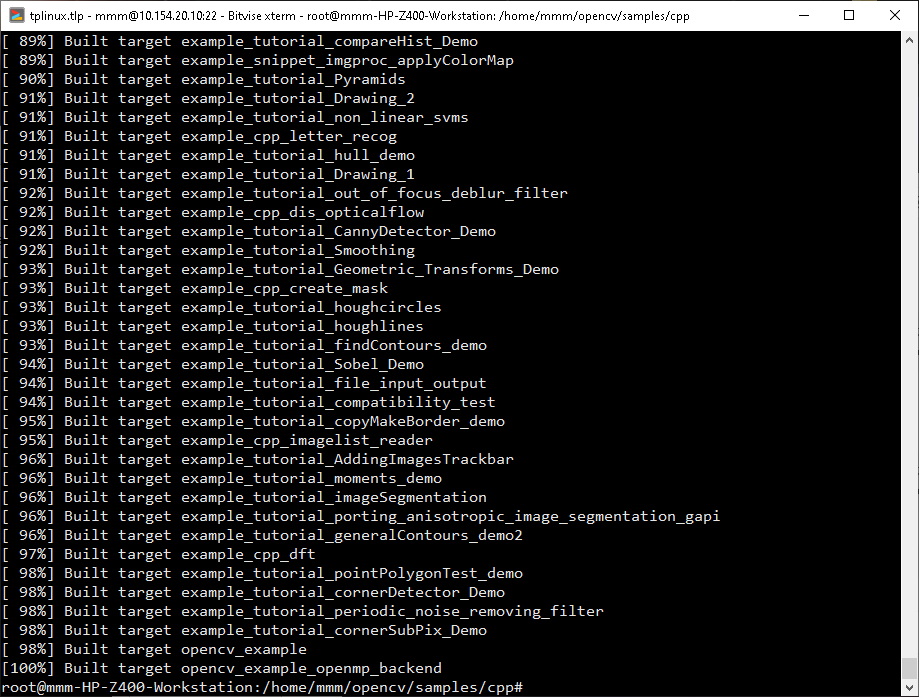
Os binários compilados irão estar disponíveis após a compilação.
Passo 6.2: Teste o código em Python
Abra o vim, e edite o seguinte código:
vim ipython
# open ipython (execute esta linha no console) ipython
# import cv2 and print version (run following commands in ipython) importcv2
print cv2.__version__
# Se o OpenCV3 estiver instalado corretamente,
# na linha de comando aparecerá a saída 3.3.1
# Pressione CTRL+D para sair do ipython
Para executar o removedor de olhos vermelhos
python removeRedEyes.py
Sempre que você estiver executando scripts Python que usam o OpenCV, você deve ativar o ambiente virtual que criamos, usando o comando workon.
Registre-se e baixe o código
Tradução
Este artigo é uma adaptação a partir do artigo original, contendo várias modificações, em caso de problemas, envie-nos um email
O Repositório adiciona e controla seus fontes do projeto
cd pasta_do_rep

git init
Adicionando arquivos no git
git add nome_arquivo
ou apenas os do tipo pas
git add *.pas
ou para todos os arquivos
git add --all
Status do Repositorios
Para verificar o status do repositório local com relação ao servidor, faça:
git status
Fazendo Commit
O Commit é o ato de enviar suas atualizações para o servidor.
para tal, faça:
git commit -m "Notas de mudança"
Vendo Histórico LOG
git log
No exemplo a baixo, podemos ver as informações de cada commit realizado.Neste exemplo, cada commit gerou um hash de commit, que pode posteriormente ser utilizado para comparação.
Caso queira mais informações, use:
git log --stat
Comparar commit
Para comparar commit, realize a seguinte operação:
git diff <commit1> <commit2>
Usando o log, podemos pegar os hash destes commits.
Ficando como se segue:
Variações de comando
Voltar uma versão do git anterior
git checkout -b <hash>
Para o ultimo (master), atual!
git checkout master
para reverter apenas um arquivo
git checkout <arquivo>
para reverter todos
git reset --hard
Para limpar os arquivos não rastreados, novos
get clean -f
ou para ver a opção de menu (interativo)
get clean -i
Criando lista de tipos inválidos para git
Para criar uma lista de tipos (extensões) invalidos no git, crie um arquivo no windows .gitignore.
ou no linux .gitignore
No arquivo, .gitignore faça uma lista, como se segue.
.java

.exe

.dll
Removendo os arquivos executáveis do rastreamento>
git rm -r –cached *.exe
Clonando Repositório
Para clonar um repositório, faça a seguinte sintaxe:
git clone <url_ou_diretorio_git>
Clonando um Repositório em um branch
Para clonar um branch especifico de um repositório, use a sintaxe a seguir: