Instalação do Guichê
Neste post, abordaremos o processo de instalação do GUICHÊ.
O Guiche é o software que fica disponibilizado no atendente, e que é responsável pela chamada para atendimento.
Neste post, abordaremos o processo de instalação do GUICHÊ.
O Guiche é o software que fica disponibilizado no atendente, e que é responsável pela chamada para atendimento.
O vídeo abaixo apresenta o processo de configuração da Elgin i9 em nosso sistema.
Existem 2 formas de realizar a configuração do Elgin i9 em nosso sistema:
Entre no site do Fabricante:
https://www.automacao.elgin.com.br/produto/impressora-i9
Baixe os drivers do windows.
Instale o driver, até o termino do processo
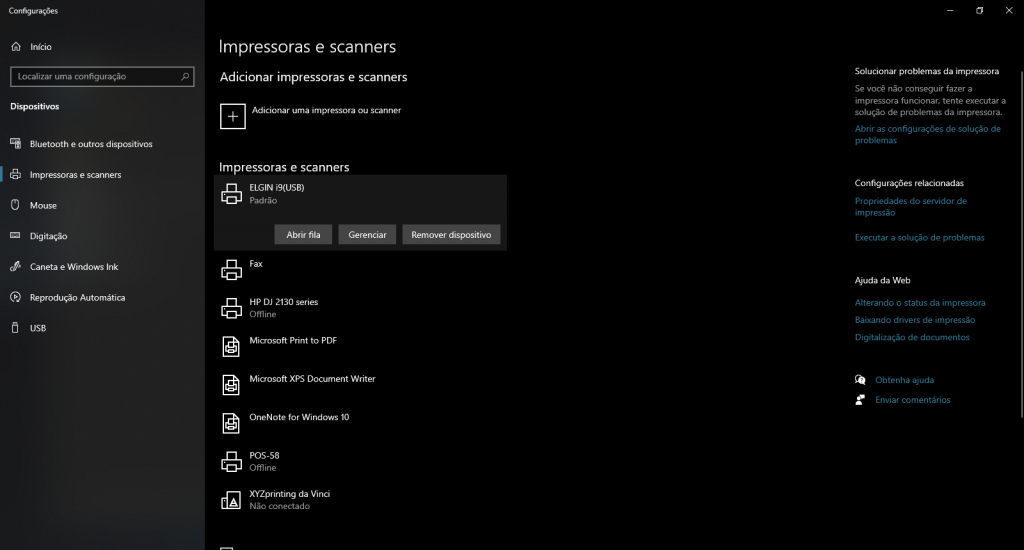
Entre em Configurações > Impressoras e Scanners, verifique se identificou sua impressora Elgin i9, mantenha ela como padrão.

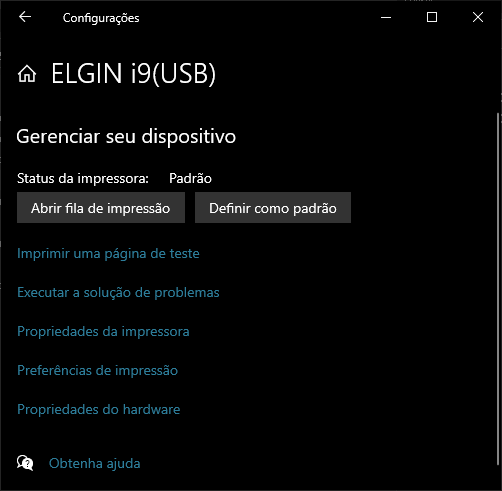
Click em Gerenciar, na impressora Elgin i9

Click em imprimir uma página de teste.
Verifique se imprimiu corretamente a impressão.
Entre no projeto FILA no github:
https://github.com/MarceloMaurin/fila/tree/master/bin/Fila/win
Baixe a ultima versão do binário de instalação.
Atenção:
O windows defender, não reconhece o aplicativo, pois o mesmo não é assinado. Pois se trata de um projeto gratuito. Desta forma é necessário aceitar a execução, ignorando o aviso.
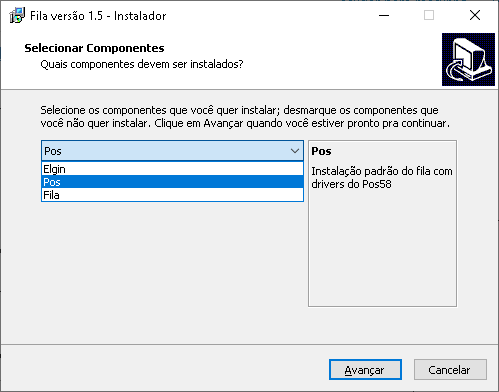
A primeira etapa é a instalação do pacote de instalação. No caso do instalador do fila existem 3 tipos:
Ao instalar, seguirá o menu, conforme figura abaixo:

Selecione Avançar, conforme figura acima.

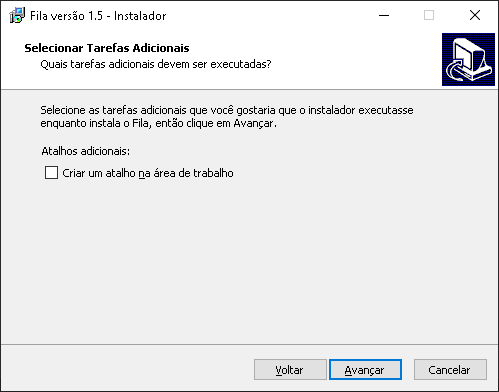
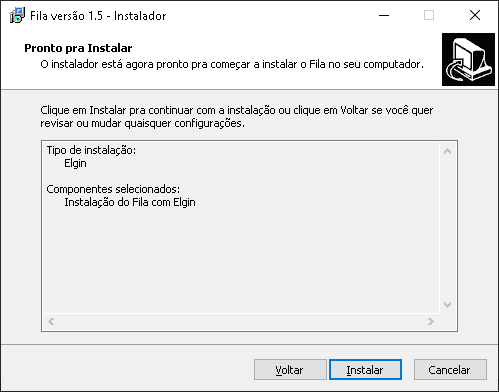
Conforme figura abaixo, o instalador apresentará o que será realizado. Confirme as opções de instalação.
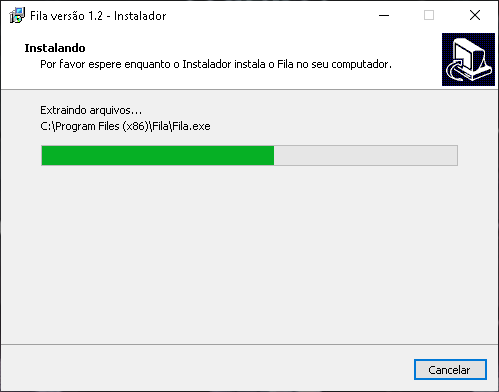
Agora click em Instalar, e aguarde o termino da instalação.

Nesta etapa o instalador começará a ser realizado.

Agora será rodado o arquivo de configuração.
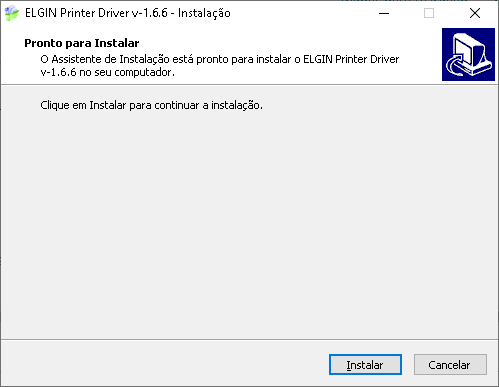
Nesta etapa o instalador, chamará o arquivo de instalação do POS58 ou Elgini9, conforme sua solicitação.
Siga os passos indicados, ou em caso de dúvidas, chame um suporte especializado do fabricante.

Ao fim o instalador executará o FILA.
Quem precisa montar seu icone para celular ou site, uma boa pedida é o site:
Tudo online e vc tem um cadastro super agil.
Ao gerar um aplicativo no lazarus, o mesmo nao assina digitalmente, porem existe este script que resolve o caso.
Para gerar uma assinatura no apk gerado pelo Lazarus é necessário rodar um script, irei passar este a seguir.
set jdkbindir=C:\Program Files\Java\jdk-11.0.9\bin
set APP_NAME=Painel
set Yourpassword=suasenha
set YourApp=Painel
set YourHavefunsoft=Maurinsoft
set Yourcompany=maurinsoft
set YourSigla=BRdel Painel.keystore
REM “%jdkbindir%”\keytool -genkey -v -keystore Painel.keystore -alias Painel -keyalg RSA -keysize 2048 -validity 10000REM Generating on the fly a debug key
“%jdkbindir%\keytool” -genkeypair -v -keystore Painel.keystore -alias %YourApp% -keyalg RSA -validity 10000 -dname “cn=%YourHavefunsoft%, o=%Yourcompany%, c=%YourSigla%” -storepass “%Yourpassword%” -keypass “%Yourpassword%” -keysize 2048
REM Assinando APK
REM #del %APP_NAME%-armeabi-v7a-release-14.apk
“%jdkbindir%\jarsigner” -verbose -sigalg SHA1withRSA -digestalg SHA1 -keystore Painel.keystore -keypass %Yourpassword% -storepass %Yourpassword% -signedjar %APP_NAME%-desalinhado.apk %APP_NAME%-armeabi-v7a-release-14.apk PainelREM Verificando assinatura
set jdkbindir=C:\Program Files\Java\jdk-11.0.9\bin
rem set APP_NAME=%APP_NAME%-desalinhado.apkREM Signing the APK with a debug key
“%jdkbindir%\jarsigner” -verify -verbose -certs .\%APP_NAME%-desalinhado.apkREM Alinhando APKset APP_NAME=testapp
Arquivo para geração da assinatura do apk lazarus
set buildtoolsdir=C:\android\build-tools\28.0.2
REM Align the final APK package
%buildtoolsdir%\zipalign -p -f -v 4 .\%APP_NAME%-desalinhado.apk .\%APP_NAME%.apk
No exemplo a cima, que chamaremos de gerar.bat
Vou continuar ajudando a comunidade open source.
Vou continuar trabalhando para deixar os ricos mais ricos,
porem como um médico trabalha em um hospital pago, e também faz trabalho voluntário para ajudar o próximo.
O programador, faz o mesmo, criando soluções de boa qualidade Open Source, de forma gratuita.
Quem compra software proprietário, é um publico diferente que adquire o livre.
O Software voluntário tem duas funções:
1) Apresentar competência, em um mundo de patentes.
2) Apresentar soluções práticas e simples para pessoas que normalmente estão fora da curva de consumo dos produtos pagos.
Software livre é uma forma de distribuir conhecimento e oportunidade de crescimento. Não retirar receita, empresas que pensam assim estão fadadas ao fracasso.
Não irei me calar, apesar de toda a injustiça.
Continuarei produzindo sempre com ferramentas open source, pois assim contribuo também, não só para deixar os ricos mais ricos, mas os pobres menos pobres.
Aos que me apoiaram nesse momento difícil, agradeço mais uma vez.
Empresas, acordem! Nunca se usou tanto software gratuito como se usa hoje, e as empresas nunca ganharam tanto.
Vamos divulgar essa ideia.
Estive ontem preparando mais uma novidade, a implementação da implantação do pacote do site.
Nele realizo o processo de instalação do site em computadores AMD64 com Linux.
https://github.com/MarceloMaurin/casa/tree/master/bin/amd64
Maiores detalhes no site especifico do produto:
Neste tópico, descreveremos o procedimento de comunicação entre o Nextion e o ESP8266.
A interface Nextion, possui uma programação bem simples, que iremos documentar a seguir:
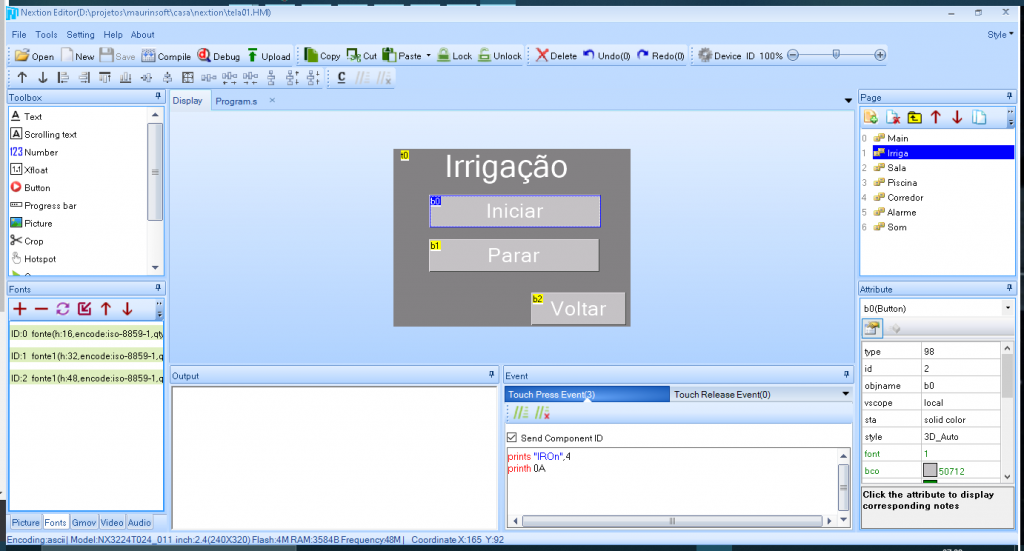
Ao criarmos cada botão na interface, criamos uma programação na IDE Nextion, onde o mesmo, envia dados pela serial, informando o comando que foi pressionado.
Desta forma criamos um protocolo mais simplificado, ignorando o protocolo do nextion.

Conforme vemos na figura acima, ao pressionar o botão INICIAR, temos o evento (Touch Press Event), com dois comandos:
prints “IROn”,4
printh 0A
fragmento do código do nextion
Estes comandos enviam pela serial, a informação do evento IROn, que será interpretado pela aplicação ESP8266.
Para cada botão, vinculamos o envio destes códigos. Permitindo assim, a fácil customização da aplicação por parte dos desenvolvedores.
São comandos de saída:
Eventualmente, a customização do ambiente do desenvolvedor será necessária, pois dificilmente uma casa é igual a outra.
Usando estas técnicas simples, é possível então com pouco esforço, customizar a interface, de forma mais dinâmica.
A aplicação ESP, apenas recebe a entrada do nextion, enviando para o servidor, ela não processa ou trata esta informação.
Desta forma, a criação de novos parâmetros no Nextion são automaticamente consolidados no ESP.
O Nextion permite tambem, jogar informações dentro da tela.
Hoje a única informação povoada é a informação de hora.
A entrada de valores é feita através da associação de valores diretos.
Pois quando criamos um box, como o da hora, podemos dizer o valor que este possui, conforme exemplo abaixo:
hora.txt=”<hora atual>”
exemplo de entrada de dados
No código do Nextion, fazemos isso através da função Atualizahora.
void Atualizahora(){
fragmento de código do arduino
char info[40];
char hora[20];
daysOfTheWeek[timeClient.getDay()],timeClient.getHours(),timeClient.getMinutes(),timeClient.getSeconds());
timeClient.getFormattedTime().toCharArray(hora, timeClient.getFormattedTime().length()+1);
sprintf(info,”hora.txt=%c%s%c%c%c%c”,0x22,hora,0x22,0xFF,0xFF,0xFF);
swSer.print(info);
}
Também criamos uma interface genérica, para permitir que passemos informações texto, para qualquer box.
A função EntraTXT, permite atribuir valores para um box TXT.
O módulo ESP, será implementado com outras funções alem do TXT, porem em momento oportuno.
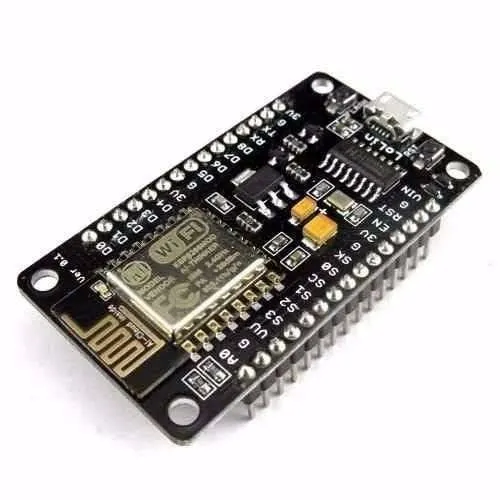
O ESP8266, Lolin, é o módulo ESP que iremos parametrizar hoje.
Para tanto, é necessário primeiro configurar o arduino para o lolin, para isso siga o passo abaixo:
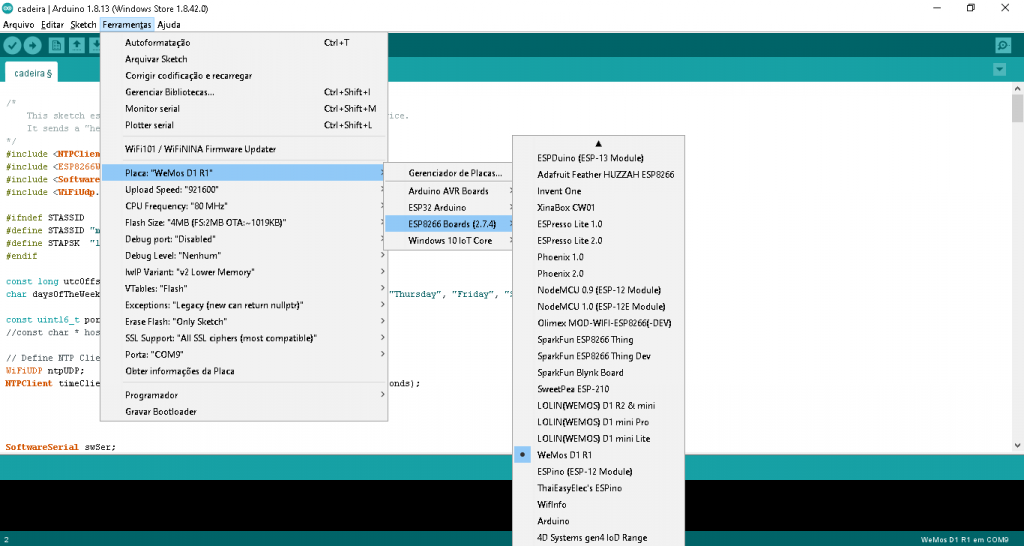
Procedimento, selecione o menu Ferramentas> Placa > ESP8266 Boards > Wemos D1 R1, conforme figura abaixo:

Pronto, voce já configurou o Lolin.
Agora é necessário, selecionar a porta COM foi criada para ele.
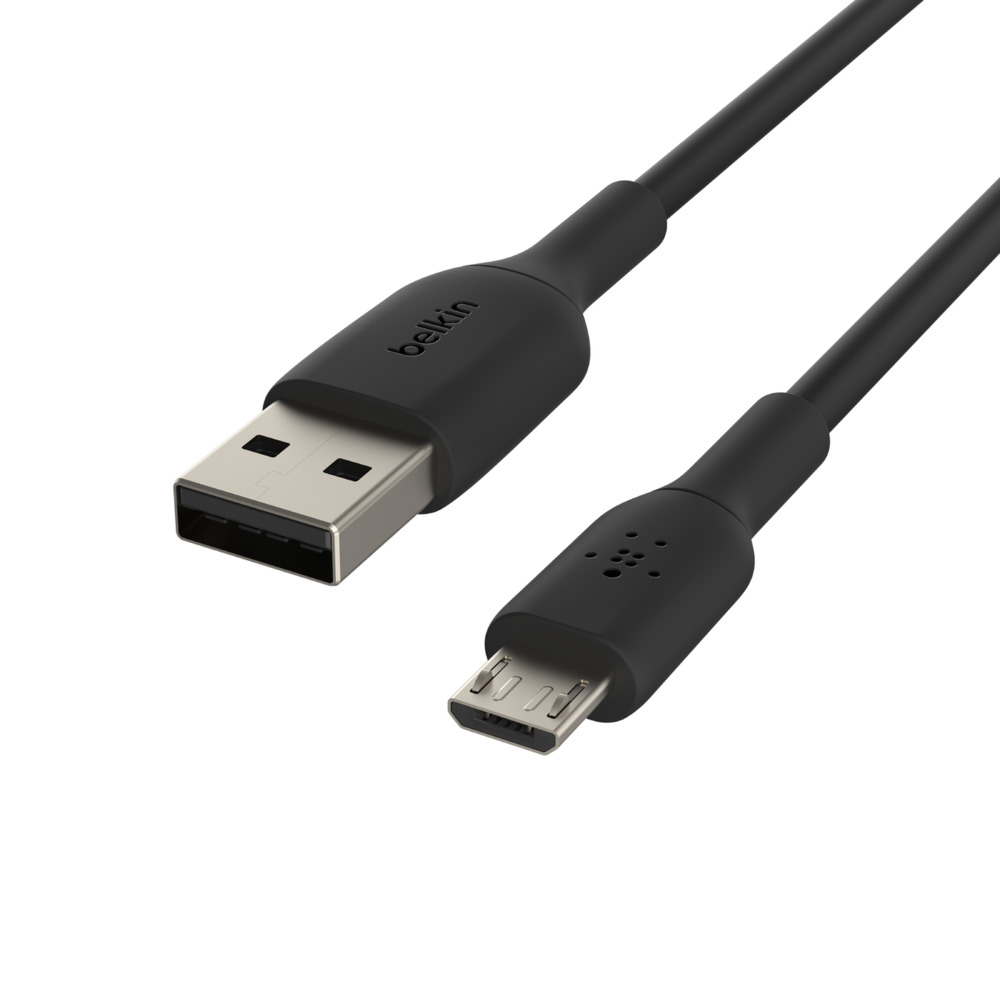
Conecte o Lolin na USB, através de um cabo micro USB A.

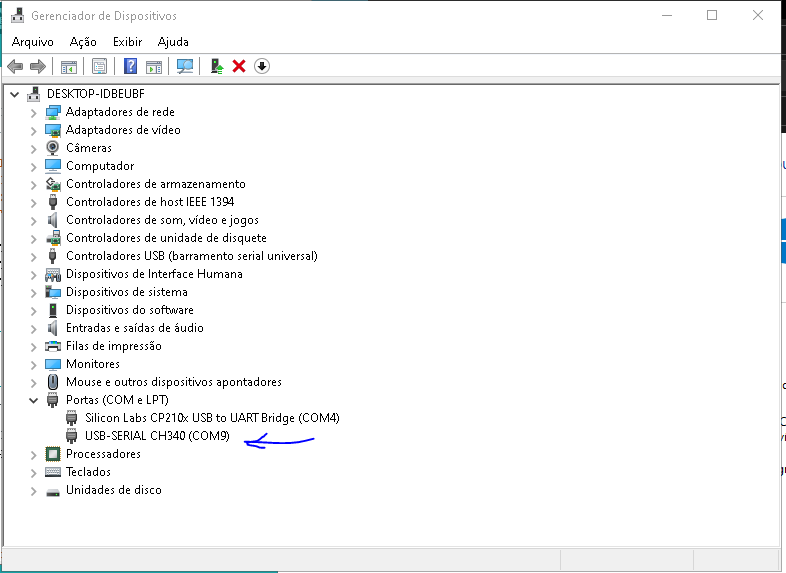
Ao conectar na USB, o seu PC criará uma porta serial, conforme figura abaixo:

Caso não o faça, instale o driver do controlador CH340, que pode ser baixado em:
https://sparks.gogo.co.nz/ch340.html
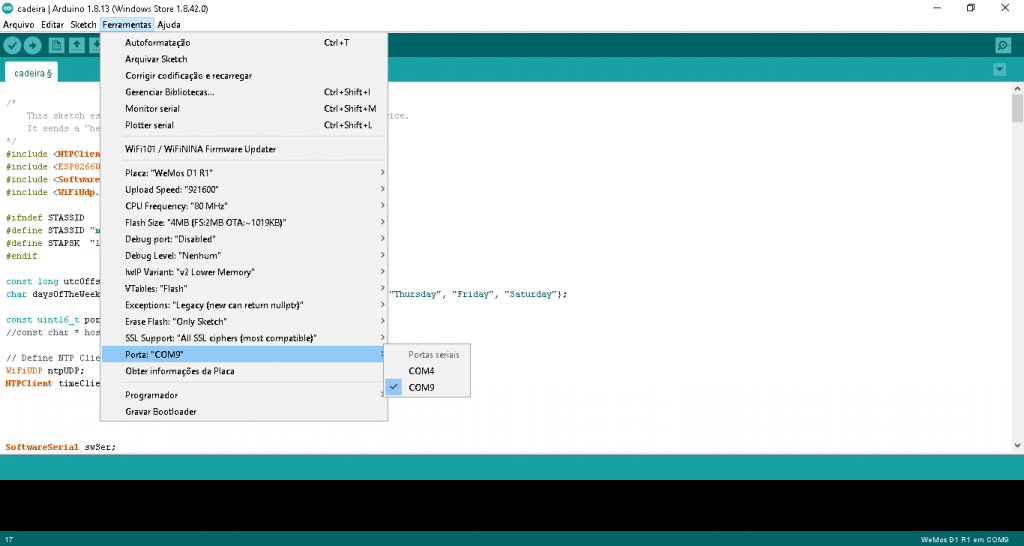
Agora iremos configurar a porta serial, selecione Ferramentas > Porta > Selecionando a porta que foi indicada no seu Gerenciador de dispositivos, dito no procedimento anterior.

No meu caso, selecionei a COM9, conforme figura acima.
Agora iremos programar a placa, para tanto duas ações são necessárias.
O Lolin, precisa estar preparado para receber a carga. Diferente do arduino, o lolin possui um modo de gravação.
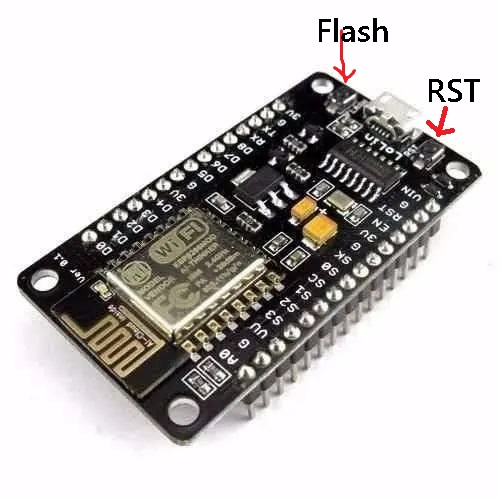
Para ativar o modo de gravação, é necessário pressionar o botão RESET e o Flash.
Fazendo na seguinte sequencia:
Desta forma, você garante que o procedimento de carga de firmware será esperado pela placa.

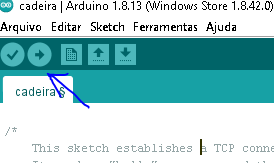
Agora, por fim, iremos enviar a carga para o Lolin, clicando com nossa aplicação aberta no botão Carregar.

Caso, sua aplicação tenha qualquer problema de compilação, o procedimento não será completado, e o firmware não será enviado.
Em caso de necessidade de repetir o procedimento, deve-se repetir também o passo 5.
Bom pessoal, estes são os procedimentos necessários para programar o Lolin.
Boa sorte!
Olá, queridos amigos,
Hoje iremos apresentar a segunda parte da montagem da Cadeira do Capitão.
Como visto no ultimo post:
Agora, chegou a hora de programar o módulo ESP8266, a função deste módulo, é controlar a tela nextion, permitindo que haja a ligação entre a casa e o display.
Vale lembrar que o nextion possui um sofisticado processador, que independe do ESP8266, porem o ESP8266 possui acesso a internet através de wifi.
O ESP8266 não possui comunicação nativa com Arduino, porem para realizar esta operação é necessário primeiro alguns passos.
Siga o procedimento descrito no tutorial abaixo:
Para montagem deste projeto, usamos o módulo Lolin.

Para configurar o Lolin no arduino, é necessário realizar o seguinte procedimento:
Agora neste procedimento, iremos de fato programar o ESP8266, Lolin.
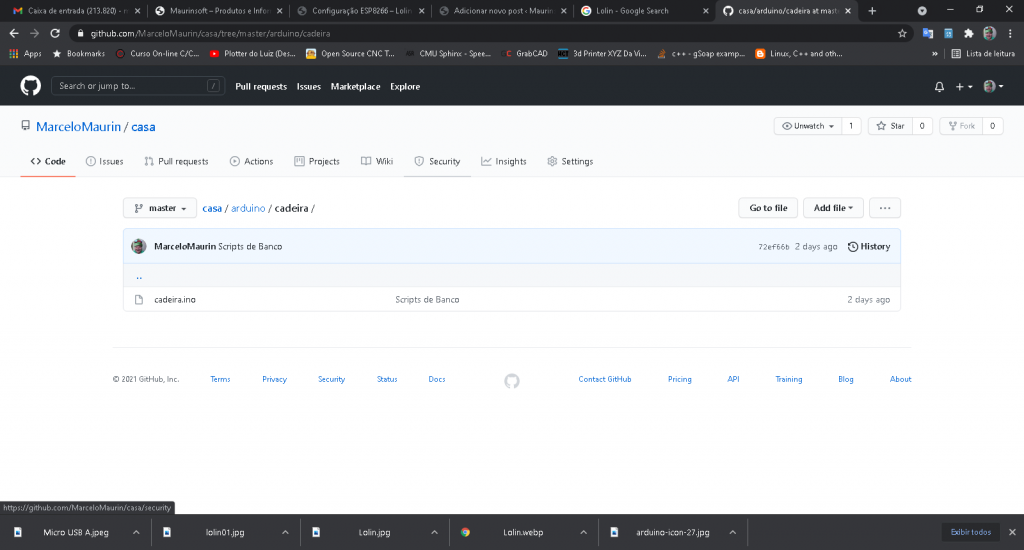
Para isso iremos baixar o repositório do projeto casa, no nosso GITHUB.
https://github.com/MarceloMaurin/casa
Dentro do repositório, existe uma pasta arduino, que possui o fonte cadeira.

Baixe o repositório e compile e instale nossa aplicação, conforme o procedimento passado anteriormente.
Caso tenha dúvidas, sobre como usar o git, siga nosso procedimentos descrito abaixo:
Durante a instalação do Equipamento, é necessário, mudar algumas informações do firmware.
Este procedimento visa, preparar o equipamento para seu ambiente, são estas informações:
Mudando o Wifi
A informação do SID da sua rede, deve ser escrita, no define:
STASSID, colocando o que é informado no seu wifi, conforme figura abaixo:

Já a senha do seu wifi, é o que é definida, no define STAPSK, e deve ser mudada, para o valor que for da sua senha.
O Endereço do servidor, é o caminho que seu ESP encontrará a aplicação que receberá as solicitações do seu ESP8266.
Geralmente é uma aplicação Linux, porem pode ser também windows.
De forma geral o servidor precisará ser um IP fixo, em sua casa, porem explicaremos em mais detalhes, quando tratarmos deste assunto.
Não esqueça de mudar o endereço do servidor, pois a aplicação irá entrar na rede errada, não recebendo os comandos corretos.
Neste pequeno tutorial iremos apresentar os procedimentos necessários para configurar o ESP8266 no arduino.
O pré-requisito para rodar este tutorial é primeiramente ter instalado o Arduino, em sua ultima versão.
Entre no arduino, click em Arquivo > Preferências:

No campo URLs Adicionais, inclua o seguinte URL:
http://arduino.esp8266.com/stable/package_esp8266com_index.json
ou esp32
https://dl.espressif.com/dl/package_esp32_index.json
Pressione OK, para salvar a configuração.
No menu, selecione a opção Ferramentas > Placa > Gerenciador de Placas:

Surgirá uma janela do Gerenciador de Placas, pesquise pelo nome ESP8266 ou esp32, conforme figura abaixo:

Click no botão Instalar, instalando sempre a ultima versão disponível.
O Procedimento demorará alguns segundos, aguarde até o processo ser completado.
Agora, por fim, entre click no botão FECHAR.
Pronto voce já configurou o ESP8266 no seu arduino.