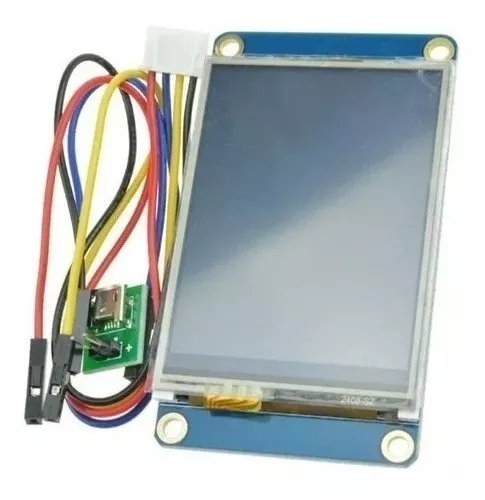
Nela será fixada o display nextion 2,4 pol, para este projeto usamos o modelo NX3224T024.
Display Nextion NX3224T024
Fixe o display com cola quente nas bordas da caixa plástica, a fim de fixação correta, tome cuidado para colocar cola apenas nas partes que entrarão em contato com o ABS, evitando que suje o display com cola quente.
Agora imprima a segunda peça do display.
Fixação da tampa inferior do display
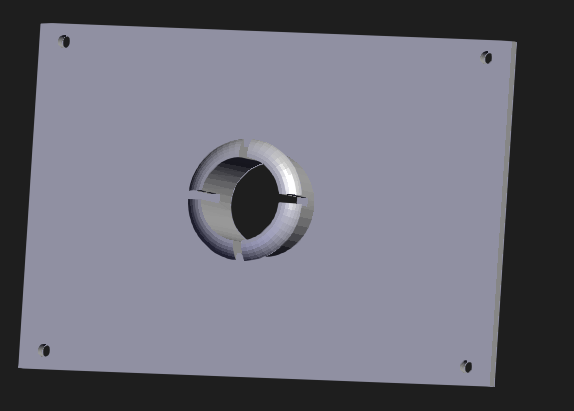
Esta é a tampa inferior do display, ela será usada para fixar na base. Permitindo que o display tenha mobilidade.
Use 4 parafusos pequenos para fixar a tampa inferior a caixa superior, tomando o cuidado de passar os 4 fios do nextion ao meio do chanfro inferior. Permitindo assim posteriormente a programação do display e tambem a conexão com o processador.
Chanfro de passagem dos fios elétricos.
Por fim, imprima a ultima peça:
Fixador da caixa elétrica
A fixação da caixa elétrica, terá a responsabilidade de fixar na caixa elétrica, garantindo a perfeita fixação do equipamento.
Caixas plásticas fixadas, sem o display nextion
Tome sempre o cuidado de antes de fixar, verificar se passou os 4 fios do nextion.
Programação do Nextion
Agora o próximo passo, é realmente programar o display do nextion.
Nesta etapa, iremos carregar a aplicação do nextion no display.
Para isso primeiramente precisaremos baixar a IDE do Nextion em:
No nosso projeto, existe uma pasta chamada Nextion, Abra ela e chame a partir da IDE Nextion.
Pasta do Nextion.
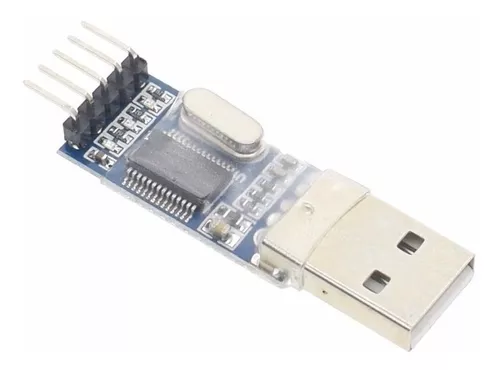
Para carregar a aplicação nextion no equipamento será necessário possuir um dispositivo USB TTL Serial, como o da foto abaixo:
Conversor USB TTL Serial
Nem todos os conversores são iguais, então, primeiro verifique se o conversor que vai comprar é compatível com seu windows.
Conecte os fios na seguinte ordem:
Vermelho <-> 3.5v
Preto <-> GND
Amarelo <-> TX
Azul <-> RX
Agora, conecte o USB Serial no seu PC, tendo confirmado que não fez a ligação errada.
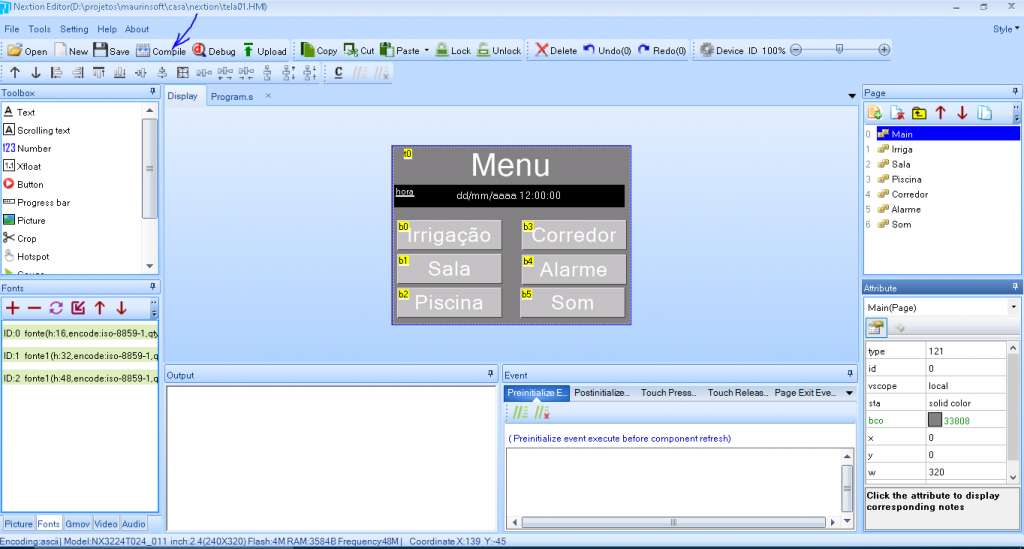
Visão da IDE do Nextion
Agora o próximo passo é descobrir a porta que ele criou no windows.
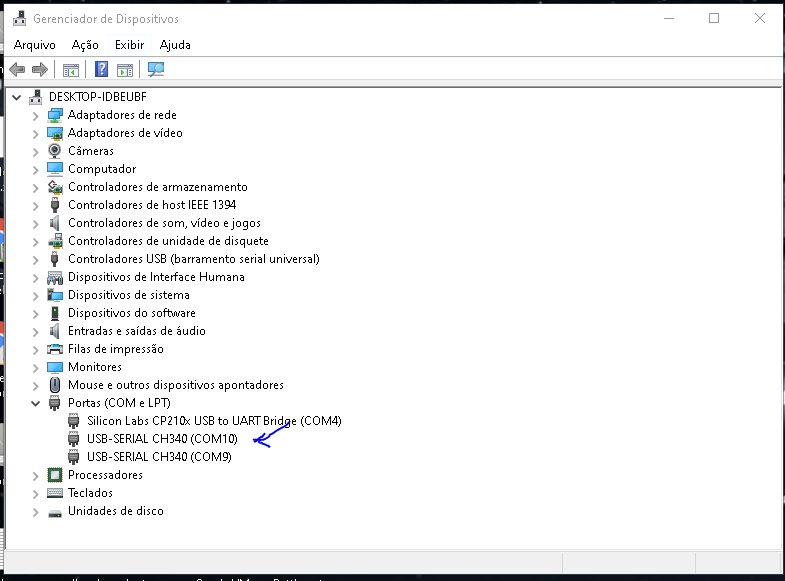
No Gerenciador de dispositivos, irá aparecer o device que vc conectou.
Device USB Serial
O meu caso, tenho 3 destes conectados, mas sei que é o device 10, porque no processo de confirmação eu tirei o usb e o device 10 sumiu.
Click no botão compilar, do Nextion IDE, conforme figura da IDE Nextion.
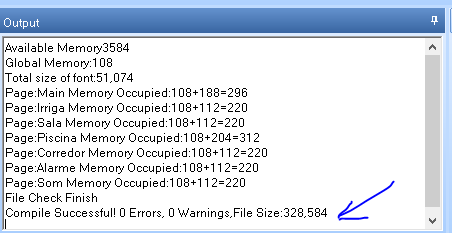
O Resultado da compilação, deve ser conforme apresentado abaixo:
Resultado da compilação
Agora click no botão UPLOAD, da IDE Nextion, este botão enviará o programa compilado para o equipamento, o configurando.
Ao clicar no upload, ele perguntará a tela a baixo, qual a porta que esta conectado, no meu caso terei que apontar a porta 10, mas ele possui reconhecimento automático, pegando sempre o primeiro device que ele encontrar.
Seleção de porta da IDE Nextion, para UPLOAD de firmware.
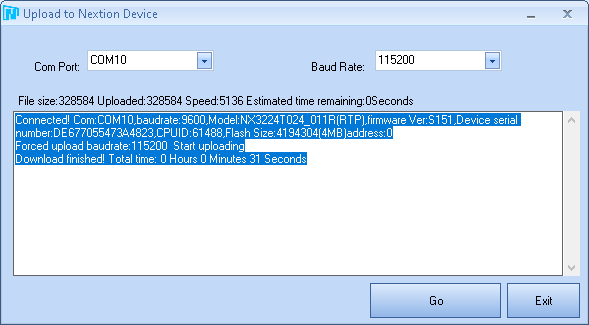
Click no botão GO, e aguarde baixar o firmware para o display.
Carga de firmware completa
Chegamos ao fim da primeira parte da programação da cadeira do capitão.
Nela, imprimimos as peças do display nextion, montando e carregando o seu firmware.
No próximo post, iremos configurar o ESP8266, até breve!
Encontra-se disponível no git a versão 2.9 para Linux AMD64.
Esta versão conta com acesso a banco mysql, bem como todas as melhorias do windows.
Existe muito trabalho a ser feito, e estamos trabalhando duramente para resolver todos os problemas das versões. Estabilizar o MNote2 e criar uma ferramenta de edição de fontes estável e segura.